

11. Templates & Playbooks
Templates sind ein wichtiger Bestandteil der racksnet® Software. Sie nehmen Ihnen einen Großteil aufwendiger Arbeiten ab. Sie können zwischen verschiedenen Vorlagen wählen:
11.1 Hardware: Standard-(Default) Hardware-Template
11.2 Basic Settings: Global Switch Parameters wie SNMP,NTP, Banners, STP, VLANs etc.
11.3 Security Settings (Advanced Settings): Switch-spezifische Security Parameter wie ACACS/RADIUS, NAC, ACL
11.4 Port Settings: Switch-spezifische Port Settings
11.5 Custom Settings(Commands): Hersteller-spezifische Commands, insb. für DevOps
11.6 Playbooks: YAML Files Import und Deployment
11.1. Hardware Templates
Hardware-Templates dienen der Vereinheitlichung Ihrer Hardware-Basis. Sie können zwischen den Typen Core, Access-Point und WAN wählen.
-> Klicken Sie „Templates & Playbooks“
-> Wählen Sie den gewünschten Hardware-Typ.
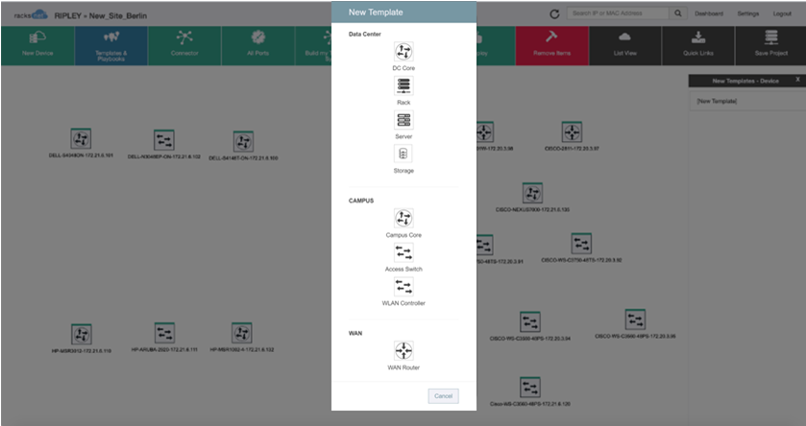
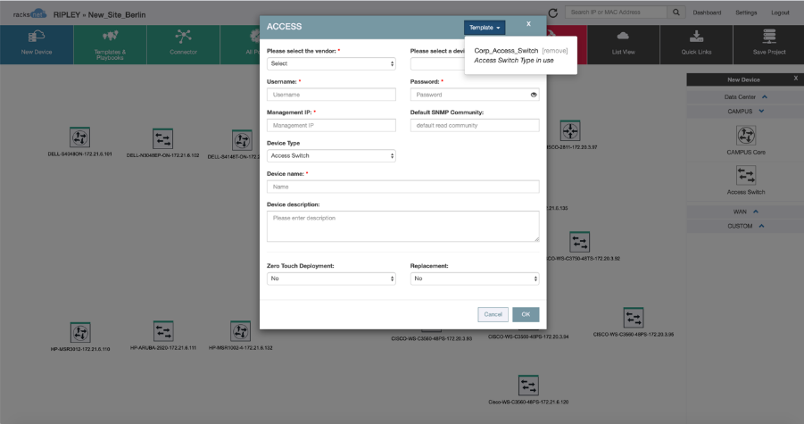
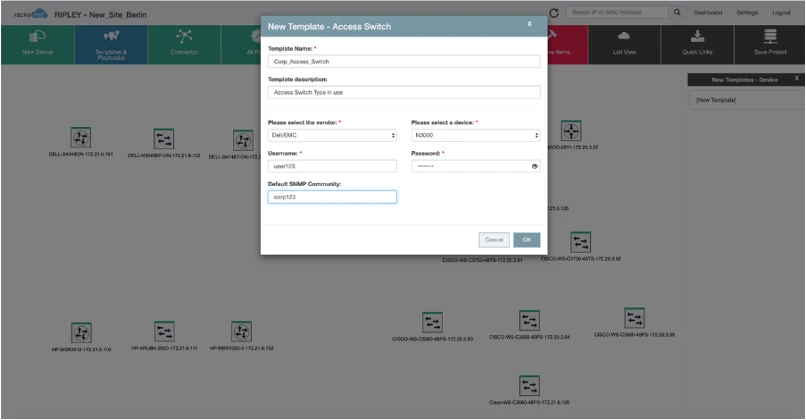
Beim manuellen Hinzufügen eines neuen Access-Switches können Sie eine allgemeine Standard-Hardware-Vorlage nutzen.
11.2. Settings
Das Setting-up von Vorlagen ist für die jeweils gerade vorliegende Gerätekonfiguration gedacht. Es ist in vier Bereiche aufgeteilt:
- Basic Settings: Globale Switch Parameter
- Security Settings: Security-bezogene Parameter
- Port Settings: Port-bezogene Parameter
- Custom Port Settings: Hersteller-spezifische und Port-bezogene Parameter
Durch die Verwendung von Vorlagen können Sie ihre Konfigurationen unternehmensweit standardisieren, wenn z. B. Benutzernamen, Syslog-Hosts oder Communities auf jedem Switch gleich sein sollen.
-> Klicken Sie auf „Templates & Playbooks“
-> „Basic Settings Template“
-> geben Sie den Template-Namen und die Beschreibung ein
-> Definieren Sie die Parameter aus (Syslog: 10.1.1.1).
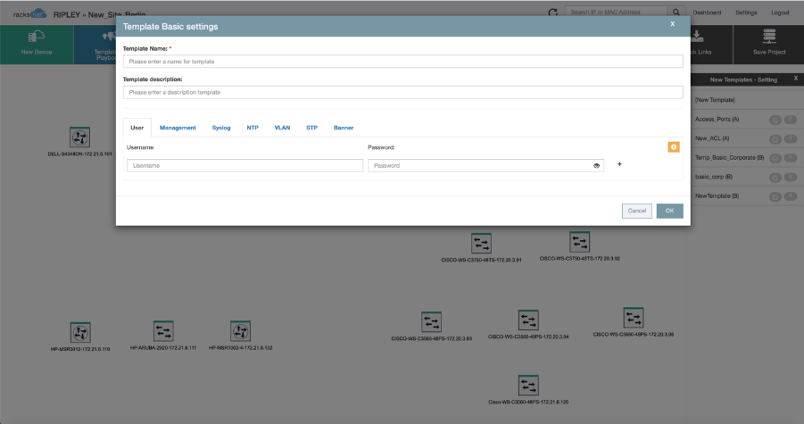
-> Sichern Sie den Template-Namen mit „OK”. Die neue Vorlage wird nun auf der rechten Seite angezeigt.
Erinnerung: Vergessen Sie nicht, auf „+“ zu klicken, wenn Parameter hinzugefügt werden sollen.
Die Vorlagen werden auf der rechten Seite angezeigt, der Anhang (A) steht für „Advanced Settings“, (B) für „Basic Settings“ und (C) für „Custom Settings“.
Um Vorlagen zu verwenden:
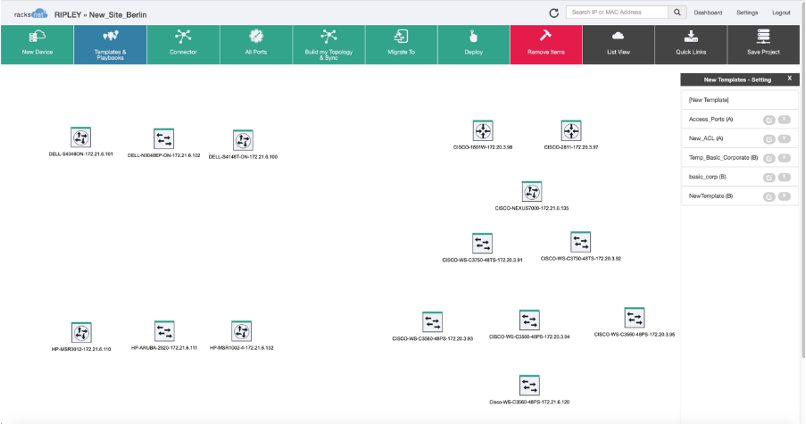
-> Halten Sie die linke Maustaste gedrückt und markieren Sie mit der Maus die
Geräte, die mit der neu erstellten Vorlage belegt werden sollen.
-> Klicken Sie auf die Vorlage und ziehen Sie sie per Drag & Drop auf die Pinnwand.
Es erscheint ein Popup mit der Frage: „Would you like to apply ...
-> Klicken Sie auf „Yes“.
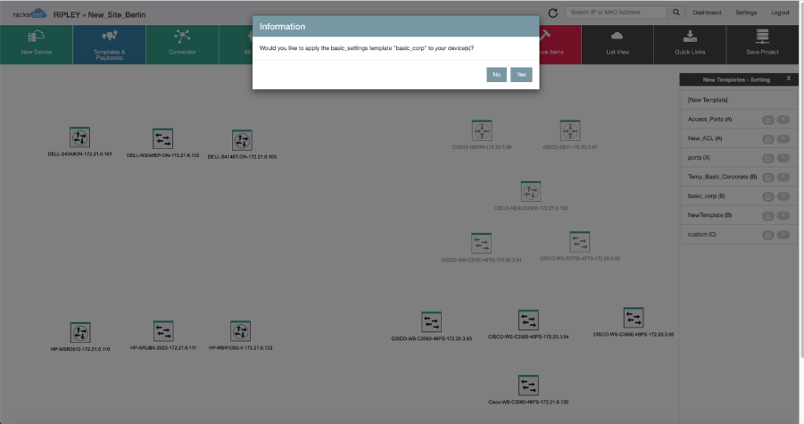
Alle Geräte, die nun mit der Vorlage belegt werden sollen, werden orange markiert. Die Farbe zeigt an, dass die Geräte nun Konfigurationen haben, die bereitgestellt werden müssen. Zum Bereitstellen:
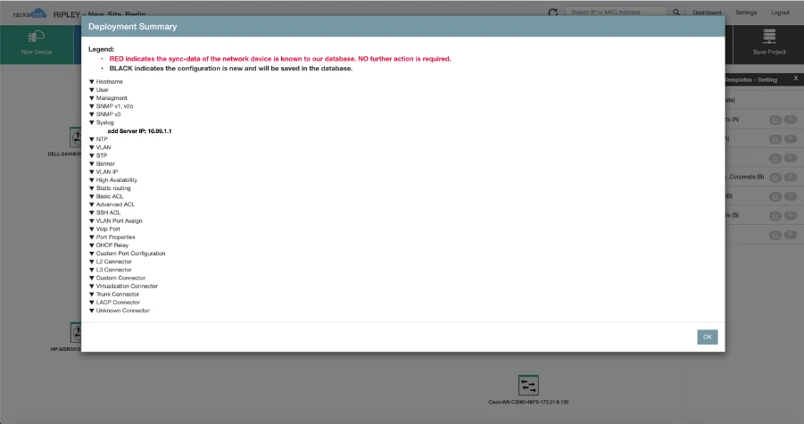
-> Klicken Sie den „Deploy Button”. Es erscheint ein Popup mit der „Deployment Summary“
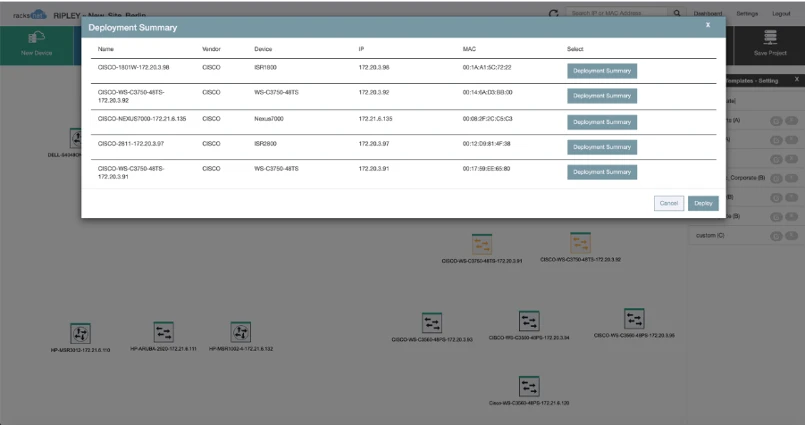
Um zu prüfen was deployed wird:
-> Klicken Sie auf „Deployment Summary”
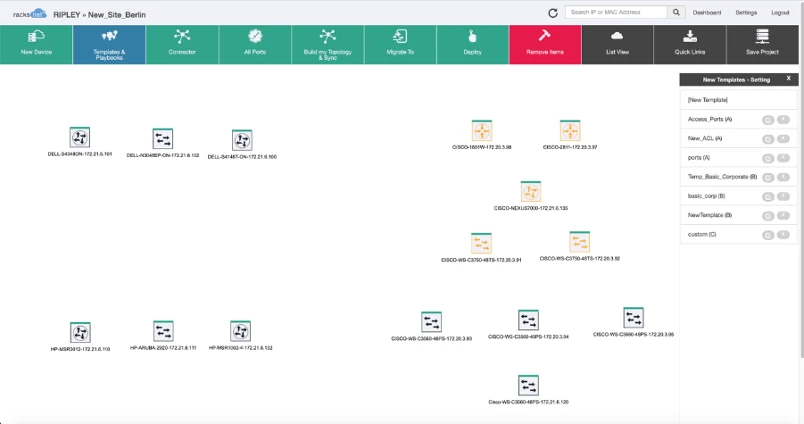
-> Klicken Sie auf „OK” und dann auf „Deploy“ . Die Geräte beginnen zu blinken.
Das zeigt an, dass der SDN Controller im Hintergrund arbeitet und die Konfigurationsänderungen bereitstellt.
Sobald das Deployment fertig ist, schalten Die Geräte von orange zurück auf grün.
11.3. Shoot-a-Command / Custom Settings
Mit dem Befehl „Shoot a command“ können Benutzer benutzerdefinierte Geräteeinstellungen anwenden. Jeder Hersteller hat einige herstellerspezifische (proprietäre) Befehle, die über diese Einstellung implementiert werden können.
Diese benutzerdefinierte Vorlage kann wie andere Vorlagen auch auf mehrere Geräte angewendet werden (siehe obiges Kapitel „Basic Settings Deployment“).
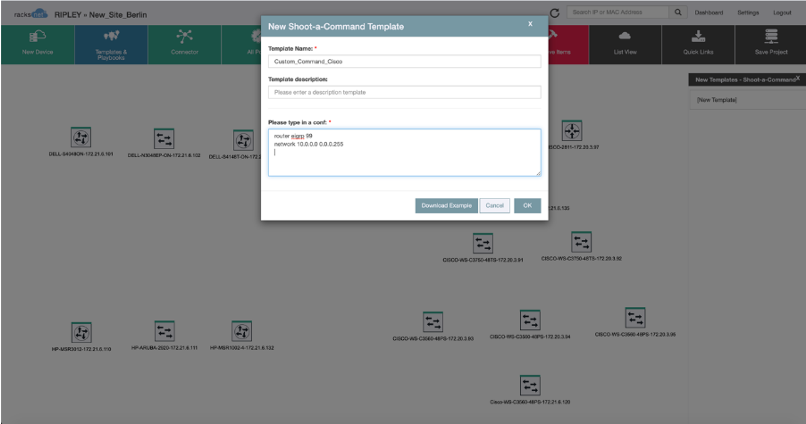
Benutzerdefinierte Befehle unterstützen auch Variablen, sie müssen im allerdings im Konfigurations- Sniplet definiert werden.
Shoot-a-command Beispiel mit Variablen:
router eigrp $var_eigrp
network $var_network $var_subnet
no auto-summary
11.4 Start up Template
Mit Startup Templates können Geräte mit einem von Ihnen definiertem Startup- File hinterlegt werden.
Die neu erstellte Startup-Vorlage wird unter „Startup-Konfiguration“ > „Template“ abgelegt.
Wenn einem Gerät eine Startup-Vorlage zugewiesen wird, markiert das Gerät diese als neue Startup-Konfigurationsdatei und startet das Gerät neu.
11.5. Playbooks
Playbooks sind ein gängiger Begriff in der Netzwerk-Automatisierung. racksnet® unterstützt sowohl YAML-Dateien, die selbst erstellt wurden, als auch solche die von Ihnen importiert werden.
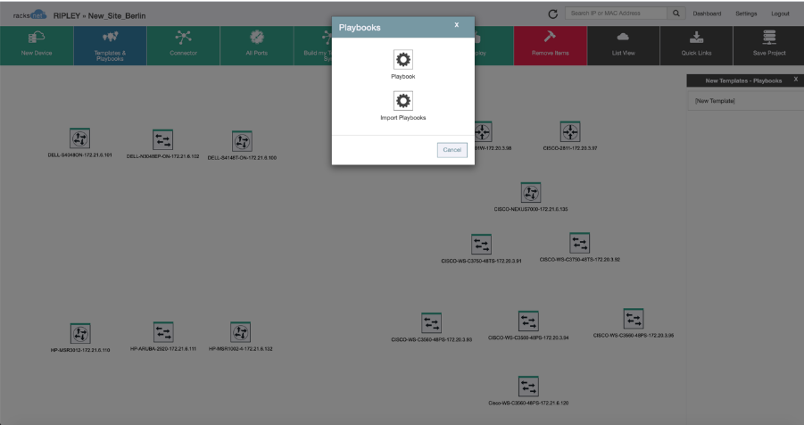
Dafür gibt es bestimmte Bedingungen, die erfüllt sein müssen:
- Folgen Sie dem YAML-Format: z.B. das optionale Inline-Format wird durch Komma + Leerzeichen abgegrenzt und in Klammern eingeschlossen (ähnlich wie JSON). Schlüssel werden von Werten durch Doppelpunkt + Leerzeichen getrennt. Eingerückte Blöcke, wie sie in YAML-Datendateien üblich sind, verwenden Einrückung und Zeilenumbruch zur Trennung der Schlüssel/Wertpaare.
- Es muss ein Absatz mit Konfigurationszeilen vorhanden sein:
Quelle Beispiel: Source example
YAML Template:
---
- hosts: all
gather_facts: no
tasks:
- name: SET COMMUNITY STRING
ios_config:
lines:
- snmp-server community ansibull RO 99
- name: TRAP-SOURCE LOOPBACK0
ios_config:
lines:
- snmp-server trap-source Loopback0
- name: SET CONTACT INFO
ios_config:
lines:
- snmp-server contact colin@thenetwork.engineer
- name: ENABLE OSPF TRAPS
ios_config:
lines:
- snmp-server enable traps ospf state-change
- snmp-server enable traps ospf errors
- snmp-server enable traps ospf retransmit
- snmp-server enable traps ospf lsa
- snmp-server enable traps ospf cisco-specific errors
- snmp-server enable traps ospf cisco-specific retransmit
- snmp-server enable traps ospf cisco-specific lsa
- name: SET SNMP SERVER ADDRESS
ios_config:
lines:
- snmp-server host 192.168.161.110 version 2c public udp-port 161
11.6. Connectors
Heutige Netzwerke haben verschiedenste Connectivities. racksnet® unterstützt die gängigsten:
- Layer 2
- Layer 3
- Trunk
- LACP
- Layer 2 Virtualization
- Custom Connectivity
-> Halten Sie die linke Maustaste gedrückt und markieren Sie zwei Geräte.
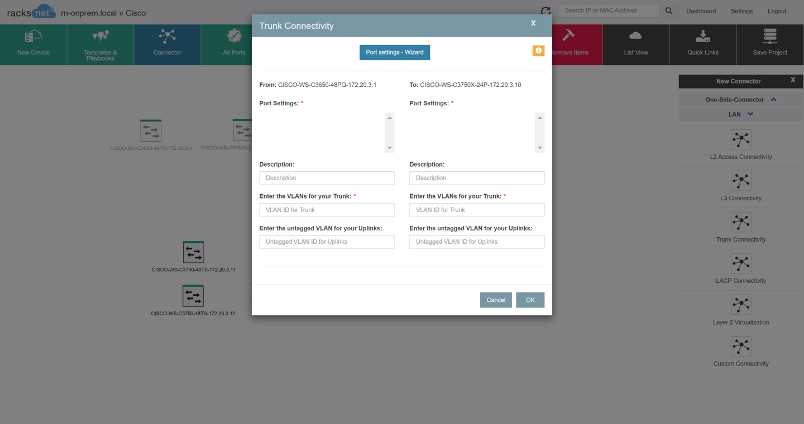
-> Wählen Sie den Connector. Es erscheint ein neues Popup-Fenster mit einem „Port Wizard Button“
-> Wählen Sie die entsprechenden Anschlüsse aus.
-> Füllen Sie die Pflichtfelder aus. Die Beschreibung ist ein alphanumerischer Eintrag. Die getaggten Vlans können ein einzelne oder mehrere Vlan-Bereiche sein. Das nicht getaggte Vlan ist das native Vlan, wenn es leer gelassen wird, wird der Standardwert VLAN = 1.
-> Klicken Sie auf „Deploy“, um die Konfigurationen an die Geräte zu senden.
-> Wiederholen Sie diesen Schritt für die Erstellung weiterer Anschlüsse.
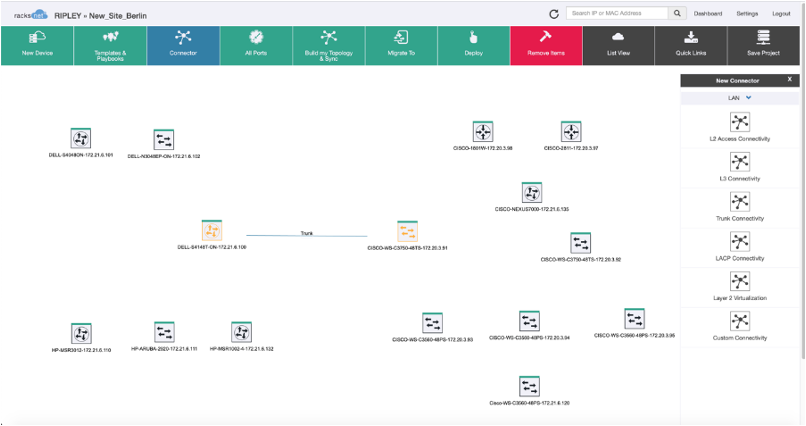
Spezialfall: „Custom Connector“ ermöglicht es dem Benutzer, einen eigenen Konnektivitätstyp zu definieren.
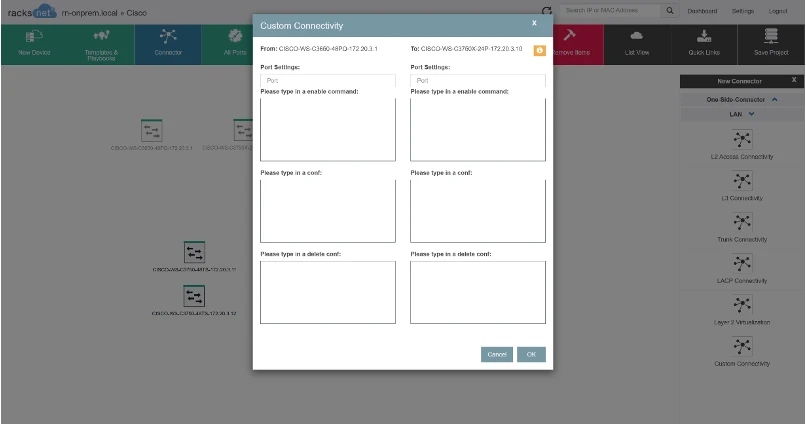
Als Benutzer müssen Sie sowohl die Konfigurationsbefehle als auch die Löschbefehle definieren.
Hinweis: racksnet® kann nicht garantieren, dass benutzerdefinierte Einstellungen immer funktionieren. Wir setzen voraus, dass Sie ihre benutzerdefinierten Konfigurationen und Gerätekonnektivitäten korrekt verstehen und anwenden.