

4. Dashboard / Monitoring & Speicherungsmöglichkeiten
4.1. Überblick
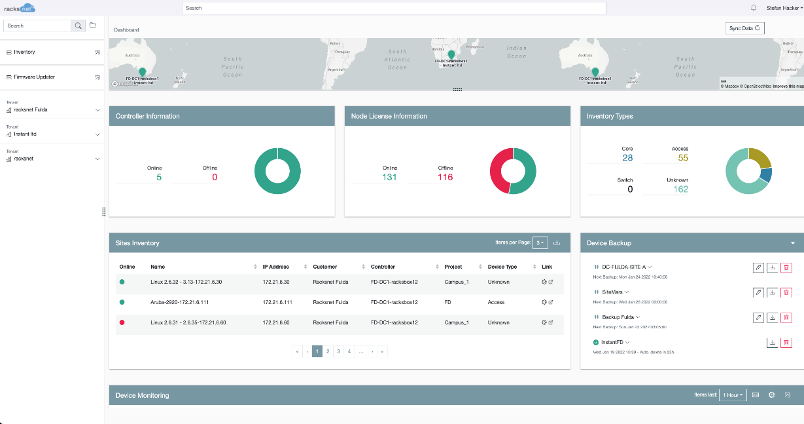
Das Dashboard liefert Ihnen alle wichtigen Statusinformationen über Ihre Netzwerk- Infrastruktur: Anzahl und Zustand der SDN-Controller und/oder Netzwerkgeräte, Netz- werkprojekte, Lizenzen und vieles mehr. Wenn Sie in dieser Ansicht nach unten scrollen, erscheinen weitere Infos. Mit einem Klick auf eine der Tafeln sehen Sie weitere Informationen zu Netzwerkereignissen.
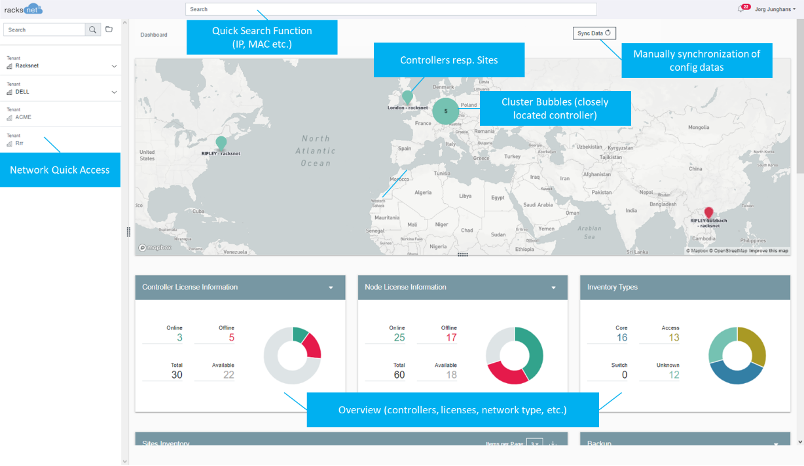
Abb. racksnet® Dashboard
Das Dashboard bietet Ihnen viele nützliche Funktionen zur Netzwerkverwaltung und - Überwachung sowie Möglichkeiten der individuellen Benachrichtigung, z.B.:
- Geo-Lokalisierung (Weltkarte) durch die Angabe von Adressdaten zu Ihren Unternehmensstandorten
- Multi-Tenancy and Role Based Access Control (Mandantenfähigkeit und rollen- basierte Zugriffssteuerung)
- Audit Trail (Speicherung aller Konfig-Änderungen)
- Controller- und Device-Health Monitoring
- E-Mail-Benachrichtigung (sobald definierte Schwellenwerte erreicht werden)
- Pool-License-Management (flexible Lizensierung)
- Intelligente Suchfunktionen (z.B. nach Gerätenamen, MAC- und IP-Adressen)
- Konfigurations-Backup-Planung
4.2. Geo-Lokalisierung mit Standort-basiertem Adressmanagement
Je nach Umfang und Beschaffenheit Ihrer Netzwerkinfrastruktur zeigt die Kartenansicht Ihre installierten Geo-Standorte.
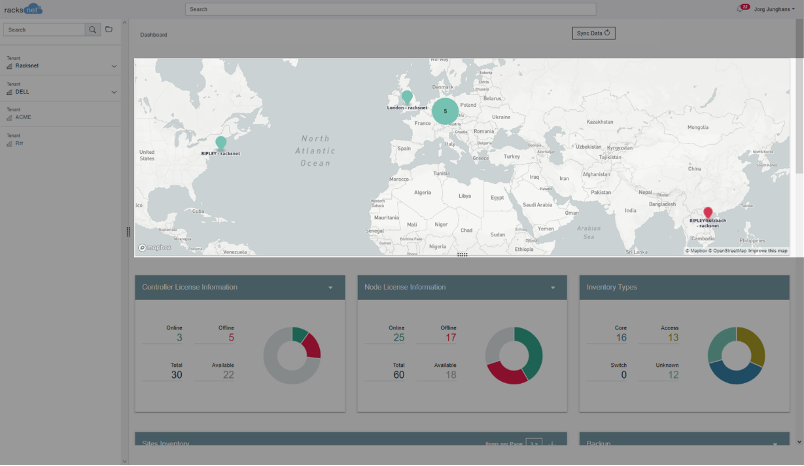
Abb. Geo-Lokalisierung
Wenn Sie die Einstellungen des in den On-Prem-Server integrierten SDN Controller öffnen, sehen Sie, dass dessen IP-Einstellungen nicht verändert werden können. Aus Sicherheitsgründen können Sie diese nur im Wizard des Servers verändern.
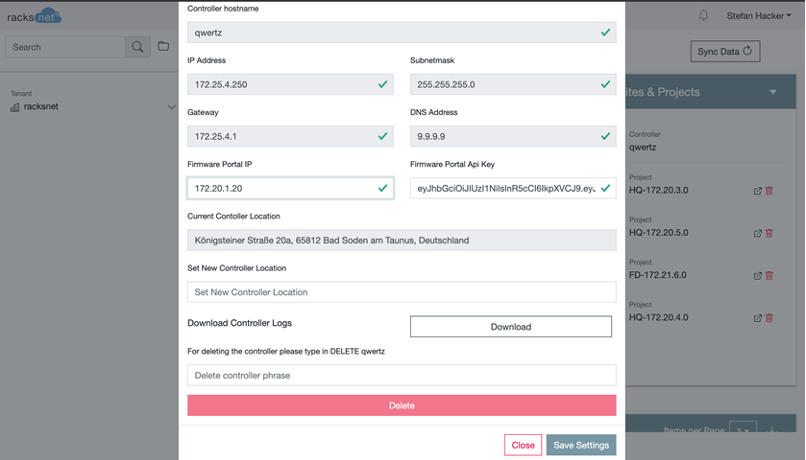
Abb. Vorkonfiguriert: Controller
4.3. Smart Search
Auf dem Dashboard haben Sie zwei Möglichkeiten, direkt und schnell nach Geräten, Controllern und Projekten zu suchen:
− Auf der linken Seite, im Menü-Bereich
− Ganz oben, im Suchfenster der Applikation

Abb. Sucheingabefelder
Um ein Gerät zu finden, geben Sie entweder eine IP- oder eine MAC-Adresse ein. Die Automatik schränkt bereits während der Texteingabe die angezeigten Ergebnisse ein.
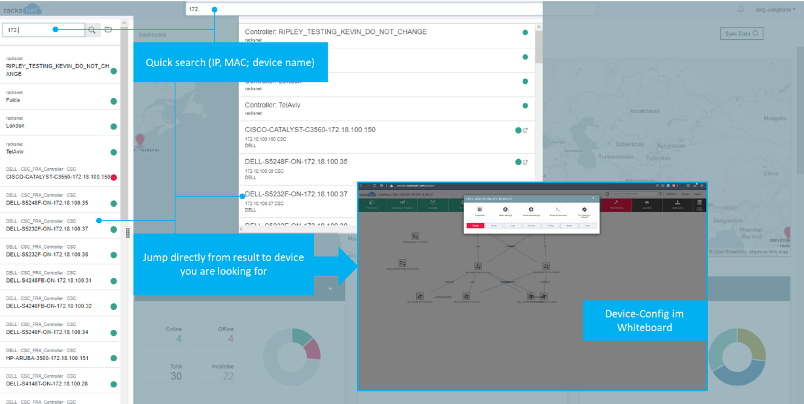
Abb. Suchfunktionen
Wurde das gewünschte Gerät oder Projekt gefunden, können Sie es mit einem Klick direkt im Dashboard oder im erweiterten Modus des Whiteboards bearbeiten.
4.4. Multi Tenancy/Mandanten-Einstellung
Role Based Access Control unterstützt Sie z.B. wenn Sie mehrere Kunden bzw. Mandanten (intern und extern) anlegen und verwalten möchten. Neue Tenants legen Sie im Bereich von Settings an.
Weitere Infos: siehe 5. Einstellungen: Bereich Setting
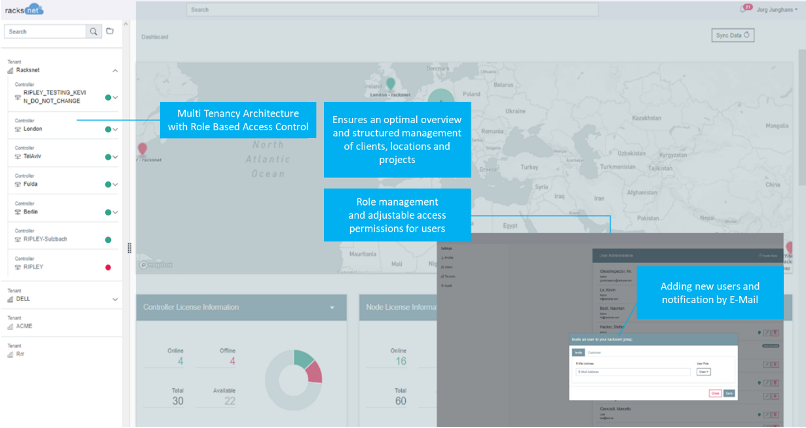
Abb. Multi-Tenancy Ansicht und Hinzufügen neuer Kunden
4.5. Inventory Scanning
Überblick:
Mit der Funktion „Inventory“, die Sie sowohl links in der Seitenleiste, als auch rechts oben im Login-Menü (siehe Abb.) finden, können Sie Ihre Netzwerke scannen.
Dabei sollten Sie einige Regeln beachten, um Fehler zu vermeiden:
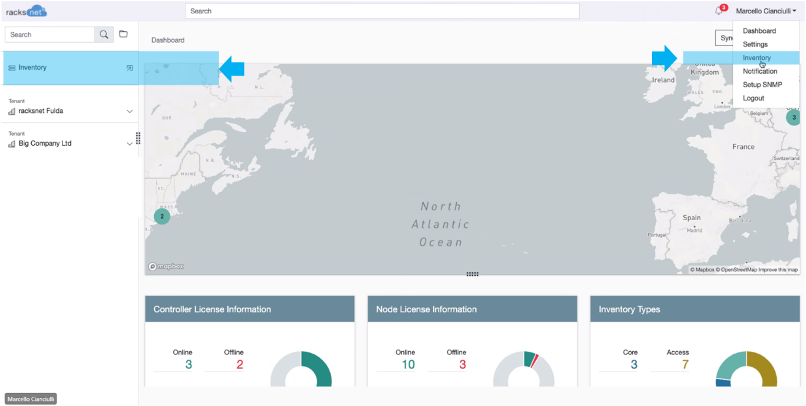
Abb. Dashboard – Zugang zum Inventory Scan
Hinweis:
- Möchten Sie mehrere Scan-Aufgaben (z.B. mit anderen Such-Parametern) erledigen, müssen Sie warten, bis ein Scan-Task fertiggestellt wurde. Selbstverständlich können Sie parallel mehrere Tasks für einen einzelnen Controller definieren. Diese werden aber nacheinander abgearbeitet. Haben Sie Tasks für zwei oder mehr Controller definiert, dann werden diese gleichzeitig abgearbeitet.
- Je nachdem ob Sie mittels SSH, Telnet, NMAP oder SNMP scannen, erhalten Sie für dieselbe IP immer verschiedene Werte. Im finalen Scan-Ergebnis eines Controllers wird für eine solch eindeutige IP immer nur das jeweils letzte Werte-Ergebnis gespeichert.
Bevor Sie zum ersten Mal einen Scan-Task ausführen, werden Ihnen im Dashboard drei „leere“ Fenster angezeigt (siehe Abb.).
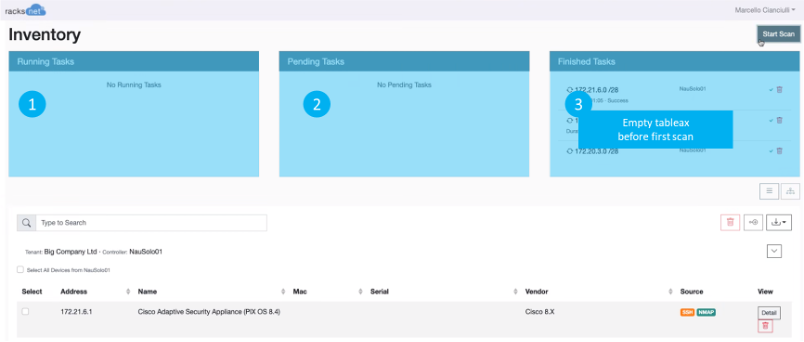
Sobald Sie erste Scans erfolgreich abgeschlossen haben, werden Ihnen diese im Fenster „Finished Tasks“ angezeigt.
Starten eines Scans:
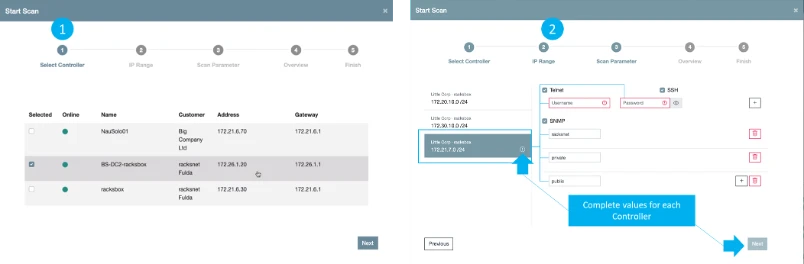
-> Klick „Start Scan“ -> Controller auswählen -> IP-Range (Such-Bereich) definieren.
-> Definieren Sie Ihre Scan-Parameter (z.B. Ausgabe Telnet, SNMP oder SSH-Values).
-> Überprüfen Sie im „Overview“ nochmals all Ihre Scan-Spezifikationen.
-> Beachten Sie, dass für den Tenant nicht nur Werte wie „Username” und “Passwort” sowie für SNMP die Werte „racksnet“, „private“ und „public“ ergänzt werden müssen, beachten Sie auch, dass Sie Werte für jeden links aufgeführten Controller einfügen. Erst dann verschwindet das “kleine” Achtungssymbol (!) hinter der IP und erst dann können Sie mit Klick auf “Next” zum nächsten Fenster wechseln. Ggf. müssen Sie diese Werte ersetzen.
-> Schliessen Sie mit „Finish“ die Eingabe ab. Nun sehen Sie die Scan-Tasks, die darauf warten gestartet zu werden.
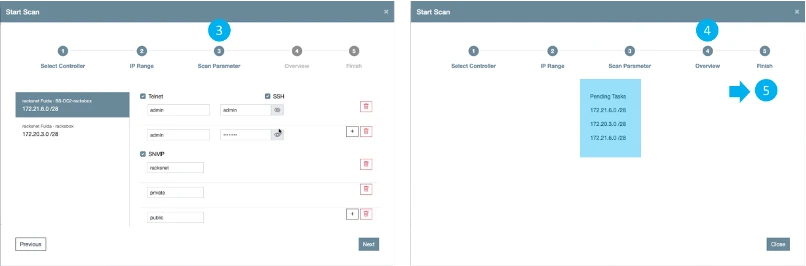
-> Sobald Sie das Fenster schließen, sehen Sie Ihren Task im Fenster „Pending Tasks“.
Hinweis: Bei der Spezifikation Ihrer Scan-Parameter können Sie gezielt IPs vom Scan-Prozess ausschließen. Das kann z.B. bei Alarmanlagen, Brandmeldern etc. sinnvoll sein, da diese sehr sensibel auf SNMP-Anfragen reagieren.
Scan-Verlauf:
Sobald Sie Ihren Scan starten, erscheint Ihr Scan-Task im Fenster „Pending Tasks“ und wechselt von dort automatisch ins Anzeigefenster „Running Task“, wenn Sie den Scan starten. Solange sich Aufgaben noch im Pending Task-Status befinden, können Sie diese auch pausieren bzw. Stoppen, um sie z.B. zu einem späteren Zeitpunkt auszuführen.
Ein einmal begonnener Scan kann frühestens nach 30 Minuten unterbrochen werden. Den Zeitpunkt für einen Abbruch des angestossenen Tasks erkennen Sie daran, dass das rote Kästchen nach 30 Minuten heller wird und anfängt zu blinken. Mit einem Klick auf das blinkende Kästchen wird der Task abgebrochen.
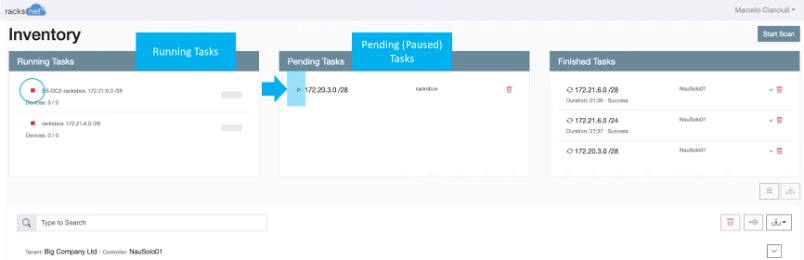
Hinweis: Wenn mehrere Scan-Tasks definiert werden, werden diese automatisch hintereinander ausgeführt. Der Wechsel von „Pending zu Running“ geschieht automatisch.
Nach erfolgreichem Scan-Durchlauf oder auch mit einem Klick auf bereits „Finished Tasks“ finden Sie alle Geräte dieses Tasks im Listview unterhalb der drei Fenster. In der Spalte „Source“ sehen sehen Sie, wo die Daten herkommen.
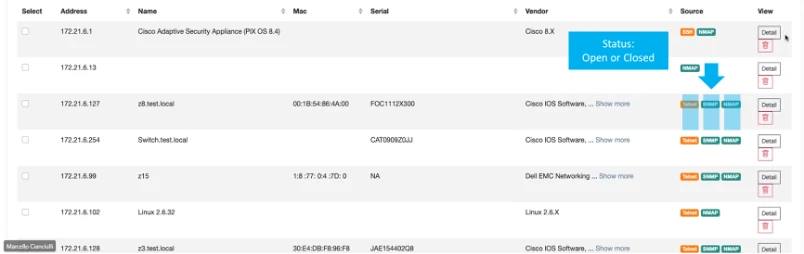
Die Farbmarker zeigen Ihnen an, ob die gegebenen Credentials richtig waren (grün) und/oder ob der Port für das Protokoll nur geöffnet ist, aber die Credentials falsch sind (orange).

Detail-Informationen:
Weitere Werte können Sie durch einen Klick auf „Detail“ in der Spalte „Views“ erhalten. Es öffnet sich ein Fenster, das Sie über weitere Details zum jeweiligen Gerät informiert, z.B. über die Gerätebezeichnung, das Betriebssystem, die Firmware, die Ports etc
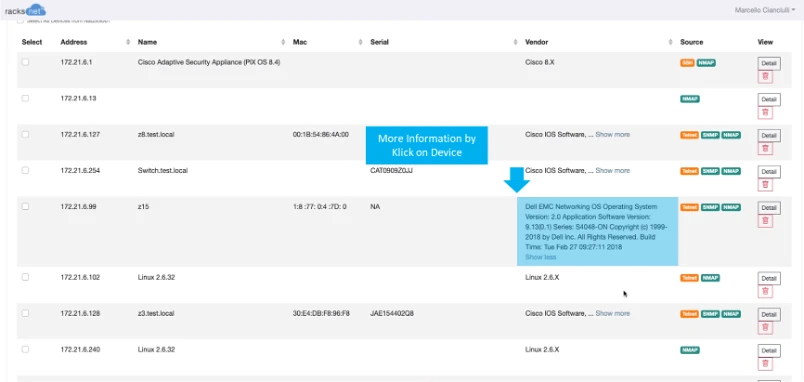
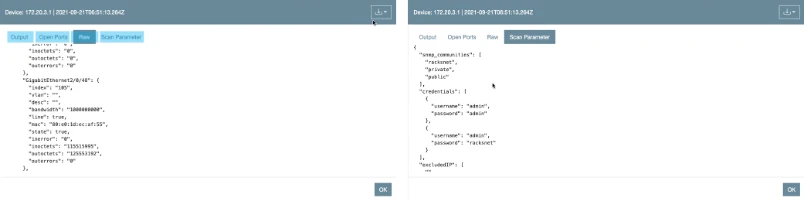
Abb. Zusammenfassung definierter Credentials vor Scan-Task
Device-Values exportieren:
Es gibt zwei Möglichkeiten um Daten zu exportieren:
Mit „Managed Devices“ exportieren Sie die gemanagten Devices in eine CSV-Datei, die Sie später bequem für Projekte importieren können.
Mit „All Devices“ exportieren Sie sämtliche Geräte mit allen Werten in eine umfassende Excel-Datei.
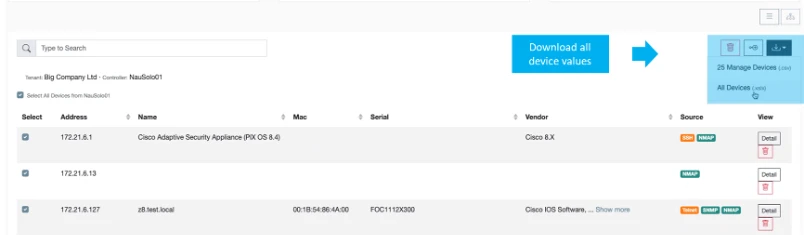
Hinweis: Der Unterschied zwischen den beiden Exportmöglichkeiten: Nur gemanagte Devices können später in unserem Tool zur Automatisierung genutzt werden.
Übernahme und Start eines neuen Projektes im Whiteboard:
Nach einem erfolgreich durchgeführten Scan-Task können Sie die gefundenen bzw. in- ventarisierten Geräte bequem ins Whiteboard importieren. Führen Sie hierfür folgende Schritte aus:
-> Klick auf „Plus-Symbol“.
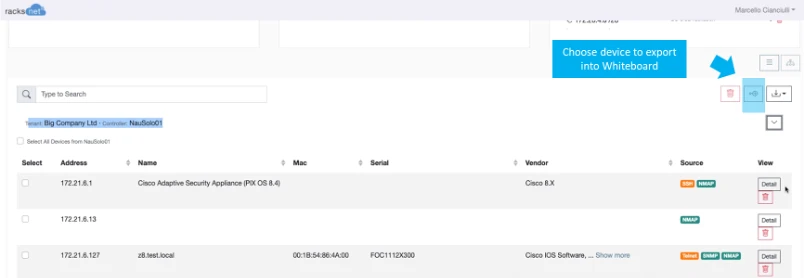
-> Geben Sie dem Projekt einen Namen.
-> Hinzufügen (Add) aller Devices, die Sie im Whiteboard bearbeiten wollen.
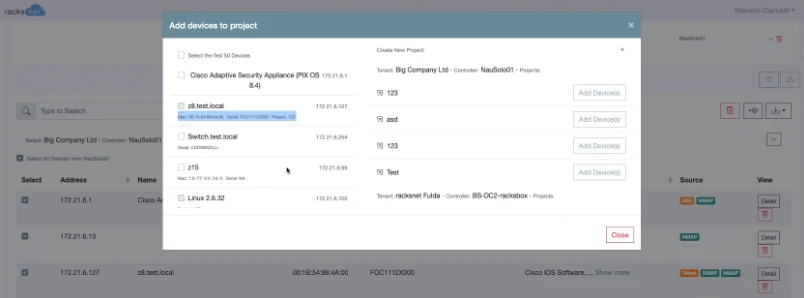
Anschließend finden Sie Ihre ausgewählten Devices im Whiteboard wieder.
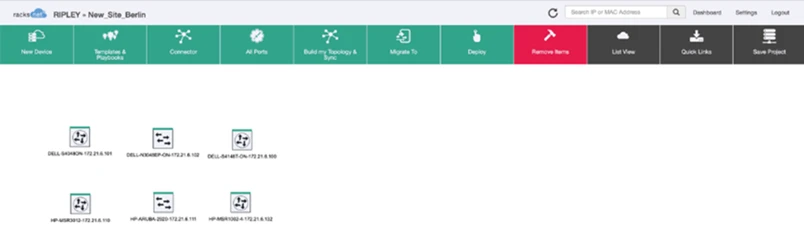
Hinweis: Es können an dieser Stelle nur Geräte in ein Projekt/Whiteboard importiert werden, die noch nicht Bestandteil eines anderen Projektes innerhalb des ausgewählten Tentants sind. Solche, bereits verwendeten IPs, sind grau dargestellt und nicht auswählbar: „Duplicated Entries“ sind innerhalb eines Tenants ausgeschlossen.
4.6. Firmware Update (Dashboard)
Der Firmware Updater (ab Release 2.7) vereinfacht das Aufspielen von Firmware- Updates, indem er diesen Prozess automatisiert. Sie finden die Funktion nach dem Login direkt auf der Startseite Ihres Dashboards. Um sie zu nutzen, klicken Sie auf den Button Firmware Updater. Sie finden den Button links, in der Navigationsleiste.
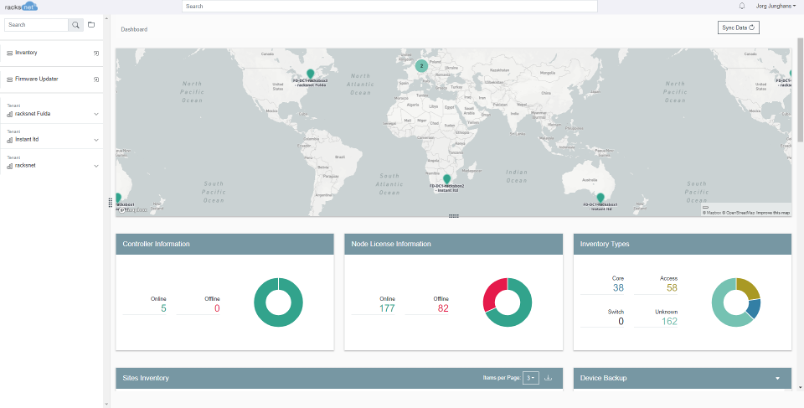
Es öffnet sich ein neues Fenster und ein Wizard führt Sie nun durch die nächsten Schritte.
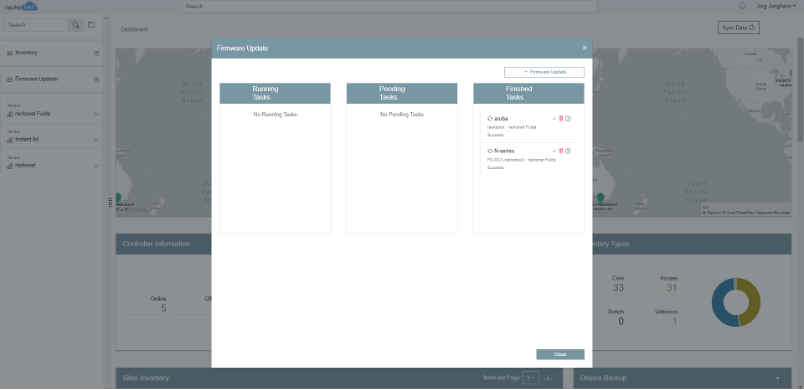
Hinweis: Der Firmware Updater zieht alle relevanten Informationen aus dem Firmware Manager. Dieser steht Ihnen als gesonderte virtuelle Maschine zum Download bereit. Beachten Sie, dass pro Update immer nur die Geräte des ausgewählten Betriebssystemtyps (OS) durchgeführt werden können. Wollen Sie Geräte verschiedener Betriebssysteme und deren Typen updaten, müssen Sie pro Firmware Update-Datei einen eigenen Task erstellen.
Im ersten Schritt wählen Sie den Tenant aus. Anschließend zeigt Ihnen der Wizard, nach Betriebssystemen geordnet, eine Liste aller für die verschiedenen Betriebssystemtypen verfügbaren Firmware-Files an. Markieren Sie die betreffende Firmware-Datei, die Sie einspielen möchten.
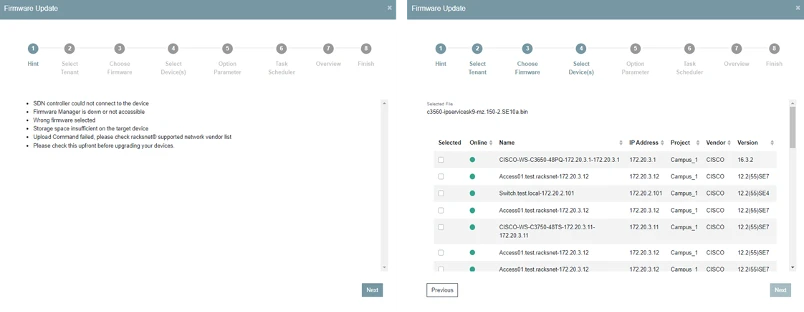
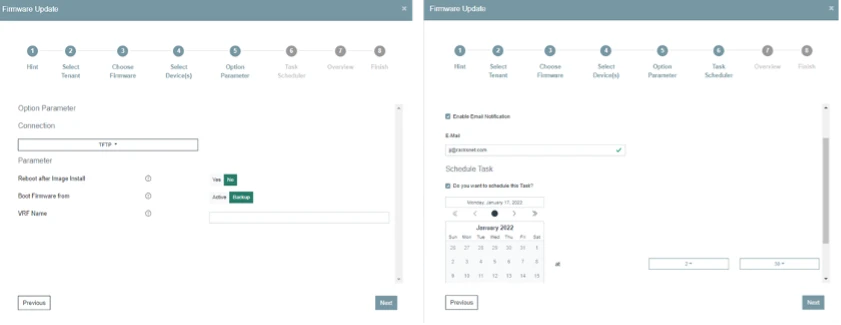
In der anschließenden Liste zeigt Ihnen der Wizard nur diejenigen Geräte an, die mit dem ausgewählten OS kompatibel sind. Nach dieser Auswahl definieren Sie noch verschiedene Parameter wie z.B. Connection Type, Boot Options etc. für den Update-Prozess und vergeben im nächsten Schritt dem Firmware-Update einen geeigneten Namen.
Hinweis: Manche Geräte bieten Ihnen die Option zwei Firmwares gleichzeitig in der Hardware zu halten. Dann wählen Sie im Wizard bitte diejenige aus, welche als aktive Boot-Sequenz gelten soll.
Der Wizard bietet Ihnen die Möglichkeit an, nach erfolgreicher Beendigung des Firmware-Updates eine E-Mail-Nachricht zu erhalten.
Per Kalenderfunktion definieren Sie jetzt noch den Termin, wann das Update ausgeführt wird. Alternativ können Sie den Prozess auch sofort (instant) aktivieren.
Hinweis: Stellen Sie sicher, dass die angewählte Firmware zu Ihrer Hardware kompatibel ist. Beachten Sie hier unbedingt die entsprechenden Texthinweise des Wizards. racksnet® übernimmt keine Gewähr für inkompatible Firmware-Updates.
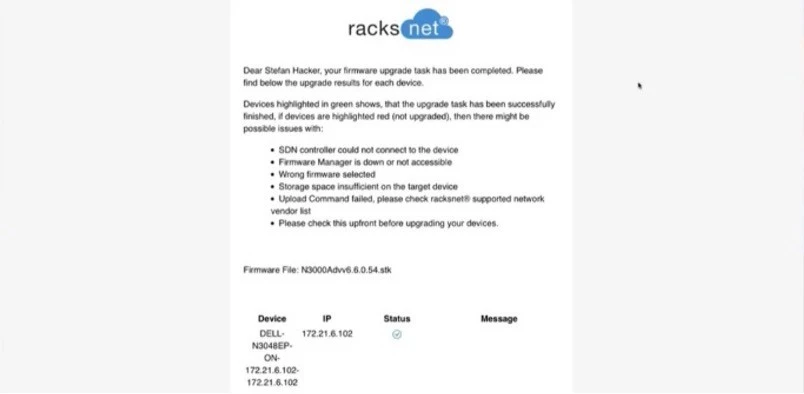
Erfolgreich abgeschlossene Updates erscheinen dann grün abgehakt im folgenden Fenster. Ein nicht korrekt ausgeführtes Update zeigt sich hier mit einem Ausrufezeichen. Beim Klick auf Info wird Ihnen der gesamte Update-Prozess im CLI angezeigt, sodass Sie hier mit einem eventuellen Troubleshooting beginnen können. Außerdem erhalten Sie im Falle der eingestellten E-Mail-Benachrichtigung eine E-Mail mit dem Update-Resultat.
4.7. Device Config-Backup
In Ihrem Dashboard haben Sie die Möglichkeit Backups von allen im Netzwerk vorhandenen Geräte zu machen. Device-Backups werden ebenso wie die im Folgenden beschriebenen Project-Backups in der Database Ihres Servers abgelegt. Sie dienen einfach Ihrer Sicherheit, falls Sie nach einer neuen Konfiguration doch wieder zum alten Zustand des Gerätes zurück möchten.
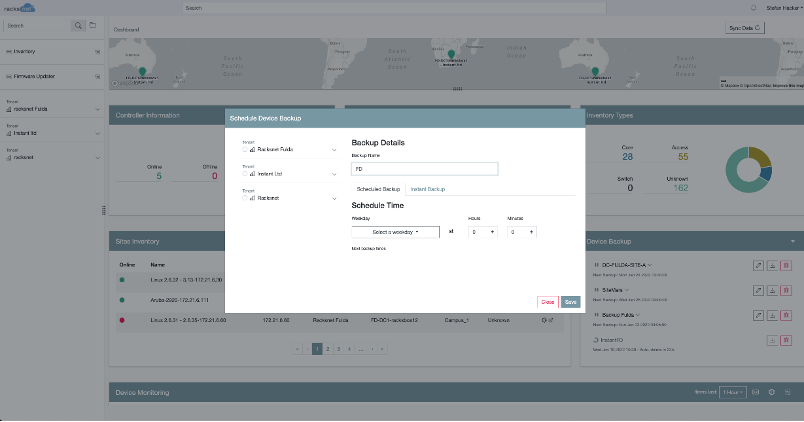
Klicken Sie einfach auf das Backup-Panel und wählen Sie dann die „Instanz“, welche gesichert werden soll. Sie können Ihre Backups planen und dann automatisch erstellen lassen. Oder Sie stoßen ein Instant Backup an.
4.8. Audit Trail (Tracking)
Das Dashboard zeigt Ihnen den Zeitpunkt jeder einzelnen Benutzeranmeldung an. Um diese zu prüfen, klicken Sie einfach auf die Schaltfläche „Settings“ in der oberen rechten Ecke und dann auf „Audit“. Jetzt sehen Sie die Login-Zeiten aller Benutzer.
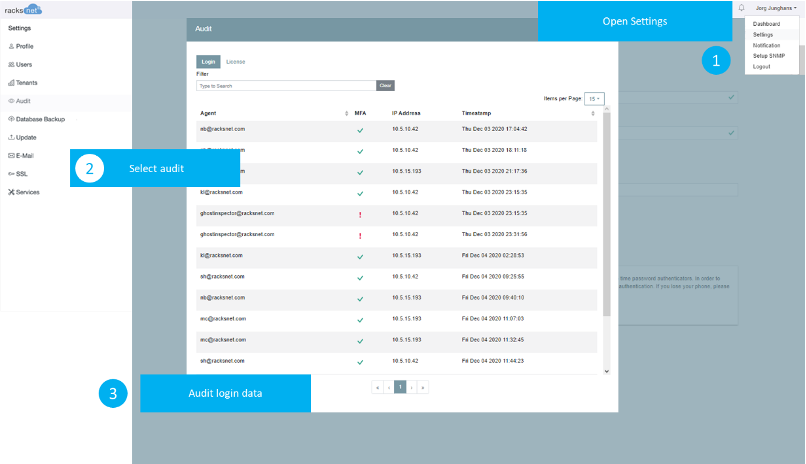
Abb. Audit Trail
4.9. Server-, Controller-& Geräte-Monitoring
Die Software bietet Ihnen ein 24/7-Monitoring Ihrer Netzwerkressourcen. Der auf dem On-Prem Server integrierte SDN Controller sorgt zugleich auch für das Monitioring des gesamten On-Prem Servers.
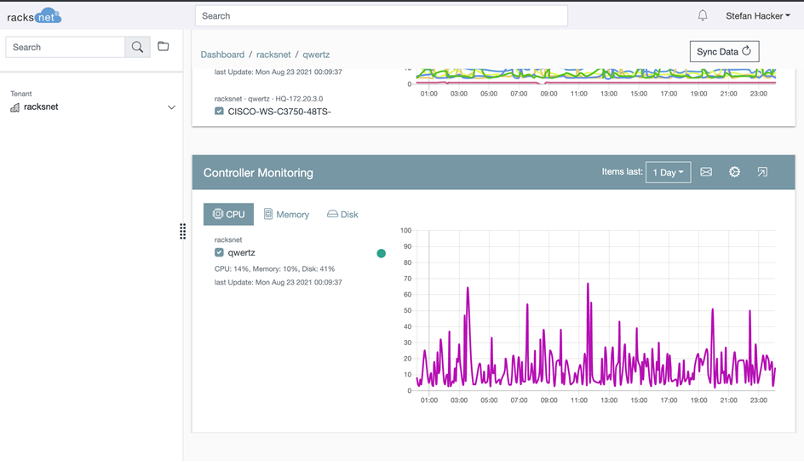
Abb. Server Monitoring
Zudem erhalten Sie übersichtlich strukturiert Informationen über den Betriebsstatus und den Zustand weiterer Controller sowie über Ihre Netzwerkgeräte
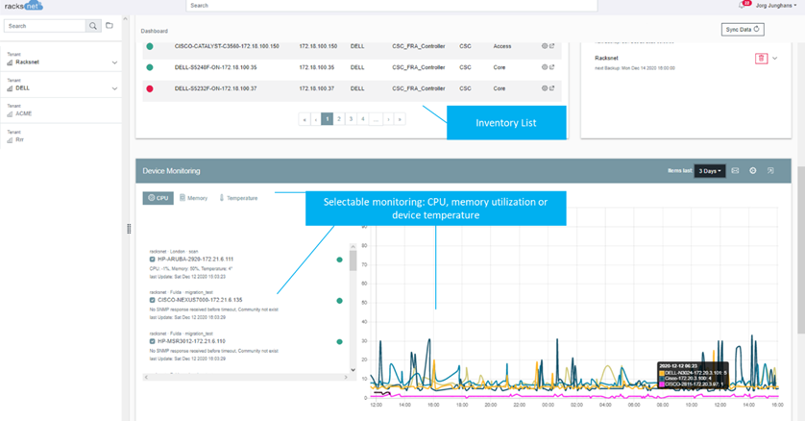
CPU, Speicherauslastung oder Geräte-Temperatur geben Ihnen frühzeitig wichtige Informationen über den Zustand und die Auslastung in der Netzwerkinfrastruktur. Damit der Zustand Ihrer Netzwerkkomponenten korrekt überwacht wird, müssen Sie zuvor einige Einstellungen vornehmen:
-> Klicken Sie „Setup“.
-> Wählen und markieren Sie die Gruppen (z. B. Tenant, Controller, Projekt oder Gerät).
-> Geben Sie die SNMP Community ein.
-> Klicken Sie „Save“.
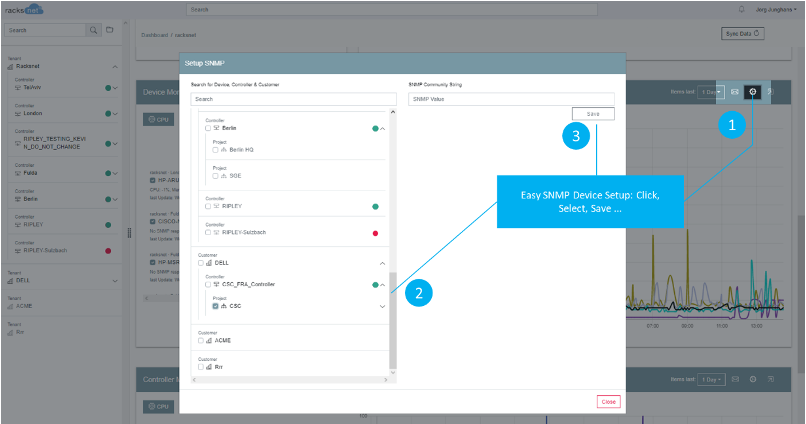
Abb. Aktivierung Geräte-Monitoring
4.10. E-Mail Thresholding Notification (Benachrichtigung)
Auf dem Dashboard können Sie einen Benachrichtigungs-Assistenten einrichten. Sobald sich der Zustand von Geräten signifikant ändert und einen definierten Schwellenwert erreicht, erhalten Sie eine automatische Nachricht an die von Ihnen angegebene E-Mail-Adresse.
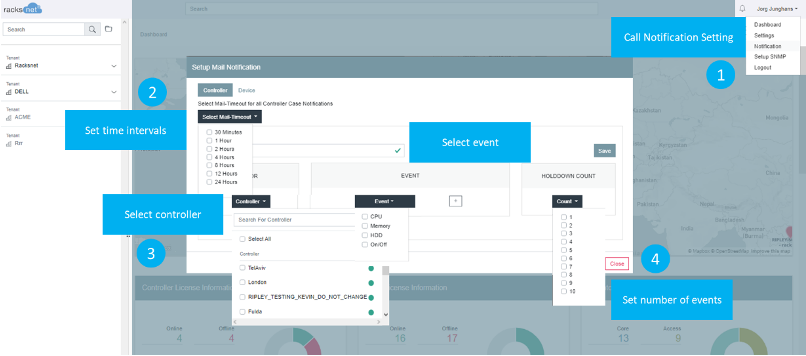
Abb. Aktivierung Thredsholding Notification
Hinweis: Dies ist nur möglich wenn auch ein E-Mail-Server hinterlegt wurde.
Legen Sie fest, in welchen Intervallen die Software Nachrichten schicken soll und welche Controller und Ereignisse (z. B. CPU-Werte, Speicher, Temperatur oder On/Off-Status) überwacht werden sollen. Definieren Sie auch, wie oft ein solcher Schwellenwert erreicht oder überschritten werden muss, bis die Benachrichtigungsautomatik ausgelöst wird.
4.11. Project Backups
Project Backups dienen der Wiederherstellung eines vollständigen Projektes bzw. Site, inklusive aller darin enthaltenen Devices sowie deren Configs.
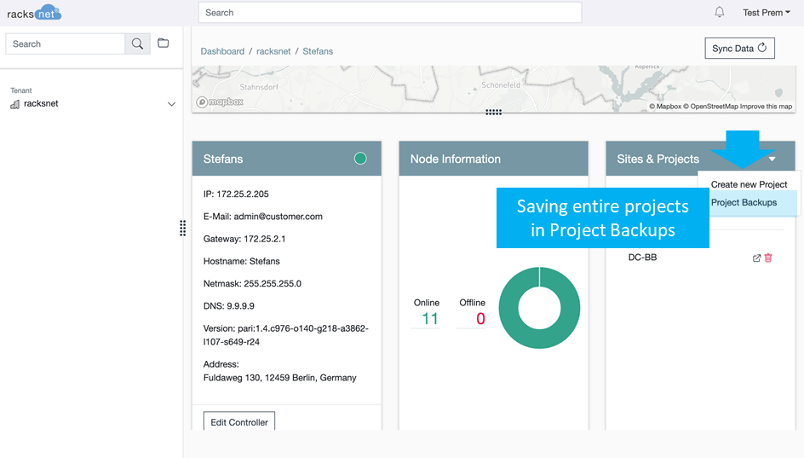
Abb. Start Project Backup
Für jedes Projekt können Sie einen eigenen Backup-Plan erstellen. Oder Sie fertigen bei Bedarf einfach ein Instant Backup an.
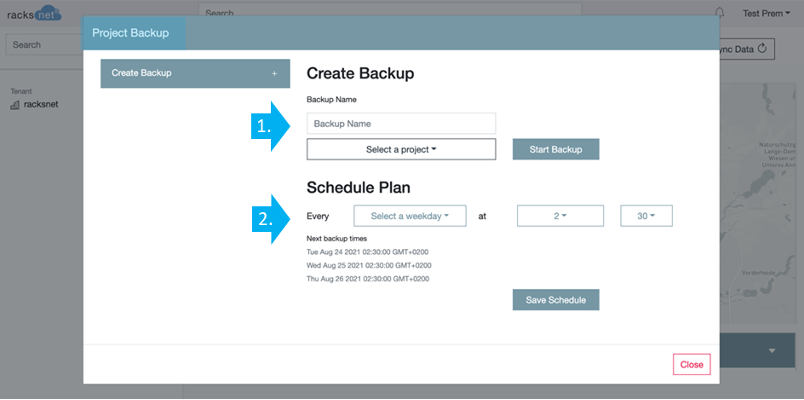
Abb. Anlegen eines Project Backups
Möchten Sie eines Ihrer Projekte auf einen vorherigen Stand zurückführen, wählen Sie das gewünschte Projekt anhand einer Liste aus, die alle Ihre Projekt-Backups (Pläne) anzeigt.
-> Klicken Sie auf einen der Backup-Pläne. Sie haben dann zwei Optionen:
Sie können ein einzelnes Projekt-Backup löschen oder
Sie können es über das Symbol „R“ (Restore) wiederherstellen
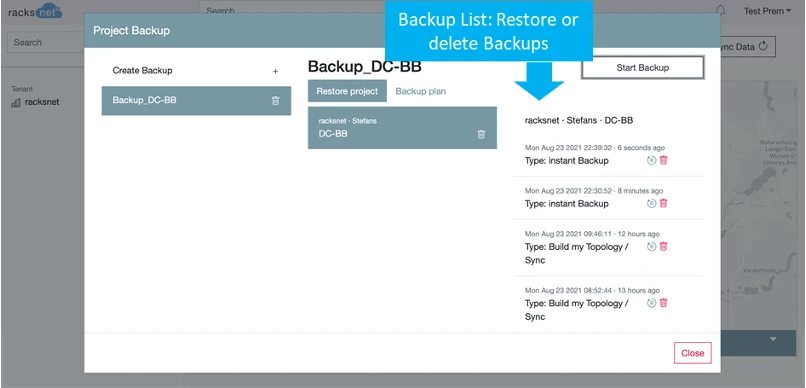
Abb. Wiederherstellung oder Löschen von Project Backups
Hinweis: Aus Sicherheitsgründen legt die Software automatisch Project-Backups an, wenn Sie eine der folgenden Aufgaben durchführen bzw. Funktionen nutzen:
- Network Scanning
- Deployment
- Build my Topology/Scan