

9. Anlegen oder Bearbeiten von Netzwerk-Projekten
In der racksnet® Software werden Netzwerke als Projekt betrachtet. Zu jedem SDN- Controller können mehrere Projekte angelegt werden (z. B. Frankfurt_Data_Center oder London_Campus_1 etc.).
Um ein neues Netzwerkprojekt zu erstellen, gehen Sie wie folgt vor:
Variante A: -> Drop down „Sites & Projects” und klicken Sie -> „Create new project”.

Abb. Projekt starten
Variante B: -> Benennen Sie Ihr Netzwerkprojekt und wählen Sie nun eine von zwei Optionen:
-> „Scan Your Network” oder -> „Open Whiteboard”.

Abb. Neues Projekt anlegen oder bestehendes Projekt bearbeiten
Hinweis: Es gibt drei Möglichkeiten Geräte zu importieren: Scanning, Import von mehreren Geräten auf einmal (inkl. CSV.-Datei) oder manuell, durch Drag & Drop auf dem Whiteboard.
Besteht bereits ein Brownfield, dann ist der einfachste Weg um die Geräte in Ihre Datenbank zu importieren, das Scannen des Netzwerks. Dies wird in einem späteren Abschnitt ausführlicher behandelt. Benutzer, die auf „Open Whiteboard“ klicken, bekommen verschiedene Optionen angezeigt. Das folgende Kapitel gibt einen kurzen Überblick.
9.1 Funktions-Überblick zum Whiteboard
Das racksnet® Whiteboard ist eine Drag & Drop-Anwendung, welche die täglichen Aufgaben des Netzwerkbetriebs erleichtert. Mit den Schaltflächen im oberen Navigationsbereich können Netzwerke entworfen und ausgerollt bzw. bereitgestellt werden. Im Folgenden lesen die Erläuterung der Schaltflächen (von links nach rechts):
- New Device: öffnet auf der rechten Seite ein Untermenü mit verschiedenen Netzwerkgeräten folgender Typen:
− Data Center: Core-Switch, TOR-Switch, Server, Storage
− Campus: Core-Switch, Access-Switch
− WAN: Router
− Custom: Custom-Devices (jedes SSH-fähige Netzwerkgerät)
− WLAN-Devices - Templates & Playbooks:
− Hardware: Standard Hardware Template
− Basic Settings: Globale Switch Parameter, z.B.: SNMP, NTP, Banners, VLANs etc.
− Security Settings (Advanced Settings): Switch-spezifische Security-Parameter, z.B. TACACS/RADIUS, NAC, ACL
− Port Settings: Switch-spezifische Port Settings
− Custom Settings (Commands): herstellerspezifische Commands im Einsatz für DevOps (siehe Kapitel „DevOps ganz einfach”)
− Playbooks: YAML Files Import- und Bereitstellungs-Center (siehe Kapitel „DevOps ganz einfach”) - Connectors: bietet alle netzwerkbezogen Connectors, z.B.: L3, Trunks (VLAN- Tagging), LACP, Virtual Connectors.
- All Ports: ermöglicht die Anzeige und Konfiguration aller Ports in einem Projekt. Erleichtert die Massenkonfiguration von Netzwerkports und dient der Fehlersuche.
- Build-My-Topology/Sync: liest und sammelt alle topologiebezogenen Switch- Konfigurationen, um einen Netzwerkplan zu erstellen. Startet auch die Switch-Synchronisation, liest Netzwerk-Parameter aus und importiert sie für die einfachere Verwaltung in die Unified-GUI des Whiteboards.
Hinweis: Build-My-Topology aktiviert das LLDP-Protokoll auf den Geräten, um Netzwerktopologien einfacher zu finden und darzustellen.
6. Migrate to: hilft Ihnen bei der Migration von Hersteller A zu Hersteller B. Der Prozess liest die Netzwerk-Parameter des Quellgeräts aus und übersetzt sie auf das Zielgerät
Hinweis: Es werden nicht alle Netzwerk-Parameter migriert. Z.B. werden proprietäre Protokolle nicht migriert. Siehe Kapitel Migration (siehe 15. Migration)
7. Deploy: verteilt die auf die Netzwerk-Geräte angewendeten Änderungen (Grundlegende-, Erweiterte- und Sicherheits-Vorlagen).
8. Delete Button: Ziehen Sie einfach die Schaltfläche „Delete“ auf die Netzwerkobjekte und sie werden gelöscht. Um diesen Vorgang rückgängig zu machen, müssen Sie die Objekte allerdings manuell wieder neu anlegen oder Ihr Netzwerk erneut scannen.
9. Listview: bietet eine andere Ansicht, z.B. wenn das Whiteboard mehr als 50 Geräte hat. Dann bietet Ihnen die Listenansicht eine bessere Übersicht über Ihre Netzwerk- Infrastruktur bei gleichbleibenden Funktionalitäten.

10. Quicklinks: bietet schnelle Aktionen wie Scannen, Importieren, Neustart von Geräten, Sicherung von Geräte-Konfigurationen etc.
11. Save Project: Das Whiteboard speichert die Änderungen automatisch alle 30 Sekunden. Wir empfehlen aber, das Projekt immer dann zu speichern, wenn Sie das Projekt in Richtung Dashboard verlassen oder sich komplett abmelden
9.2 Scannen des Netzwerks
Immer beim Erstellen eines neuen Projekts erinnert Sie die Software daran, das Netzwerk zu scannen. Wenn Sie dies nicht wollen, können Sie die Aufforderung überspringen und den Scan zu einem späteren Zeitpunkt initiieren. Gehen Sie hierzu in der oberen Navigation des Whiteboards auf:

-> „Quicklinks“
-> „Scan Devices“ oder auf
-> „Listview“ -> „Device“ -> „Scan Network“
-> Geben Sie die Subnets an. Bis zu drei verschiedene Subnets sind möglich (jedes mit max./20 Netzwerken).
-> Geben Sie die Switch-Login Daten ein.
Achtung: Vergessen Sie nicht nach jdem Eintrag den“+” Button zu klicken
Sobald Sie auf „OK“ klicken, scannt der SDN-Controller Ihre eingegebenen Subnets. Stellen Sie sicher, dass der SDN-Controller eine Netzwerkroute zu den gewünschten Netzwerken hat und die Anmeldedaten gültig sind, sonst wird das Gerät als „unknown“ markiert.
Beim Scannen des Netzwerks prüft der SDN-Controller zunächst, welche Geräte online sind. Danach führt er einige Show-Befehle (show tech, show version, display diag etc.) aus, um alle erforderlichen Informationen zu sammeln.
Der Scan kann je nach Größe des Netzwerks 5 bis 10 Minuten dauern. Nach Beendigung wird Ihnen für jedes gefundene Gerät folgendes angezeigt:
- Health-Status
- Hersteller-Name
- Geräte-Typ
- IP-Addresse
- MAC-Addresse
- Serien-No.
- Firmware-Version
Das Scan-Ergebnis zeigt nun auf dem Whiteboard Geräte entweder als grün (online) oder rot (offline) an.

9.3 Manueller Import von Geräten
9.3.1 Bulk Import
Mit dem Bulk-Import können Sie viele hundert Geräte in einem Zug importieren. Die Dateioptionen für den Massenimport ermöglichen Ihnen das Hochladen einer CSV-Datei. Eine formatierte Beispieldatei kann einfach heruntergeladen werden von „Quicklinks“
-> Klicken Sie „Import Devices” -> „Download Template”
Nach dem Download sollten Sie das Format der CSV-Datei überprüfen und die Informationen entsprechend anpassen.
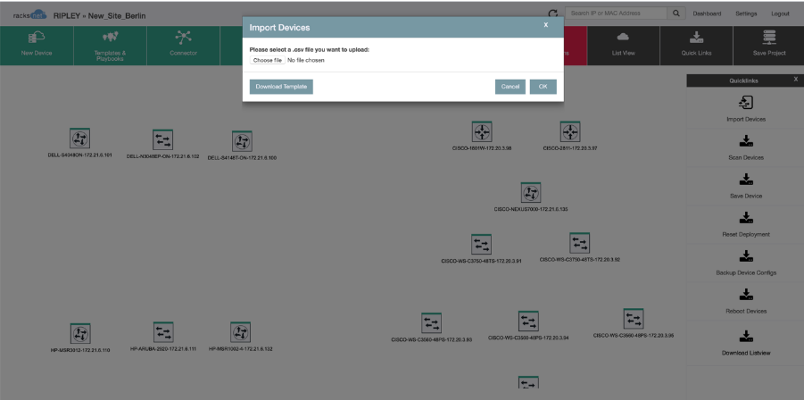
Mit dem Bulk-Import können Sie viele hundert Geräte in einem Zug importieren. Die Dateioptionen für den Massenimport ermöglichen Ihnen das Hochladen einer CSV-Datei. Eine formatierte Beispieldatei kann einfach heruntergeladen werden von „Quicklinks“.
9.3.2 Manueller Import

-> Klicken Sie „New Device“ und
-> Wählen Sie den „Device Type“ vom rechten Sub-Menü, z.B. DC Core
-> Ziehen Sie das Icon per Drag & Drop auf das Whiteboard. Ein Popup öffnet sich
-> Füllen Sie jetzt Ihre Angaben in die Felder ein und klicken Sie „Ok“

- Hersteller
- Geräte-Typ
- Username
- Passwort
- Geräte-IP Addresse
- Geräte-Name
Optionale Felder sind:
- Beschreibung
- Zero Touch (wird später behandelt)
- Replacement
- SNMP Read Community
9.3.3 Cloning
Das Cloning ist eine Funktion, die es einem Netzwerkgerät ermöglicht, alle Netzwerkeinstellungen von seinem „übergeordneten“ Gerät zu erben. Beim Cloning wird nicht alles geklont, da Hostnamen und IP-Adressen für jedes Gerät immer eindeutig sein müssen. Typischerweise wird Cloning verwendet, wenn bereits ein Netzwerk vorhanden ist und ein neues Netzwerkgerät integriert werden soll. Beim Cloning verfügen anschliessend alle Netzwerkgeräte über die gleichen Unternehmensstandards.
Um ein Gerät zu klonen führen Sie folgende Aktionen aus:
-> Klicken Sie auf „Device Properties“ -> „Cloning“ und geben Sie die Anzahl der neuen Geräte ein, die geklont werden sollen.
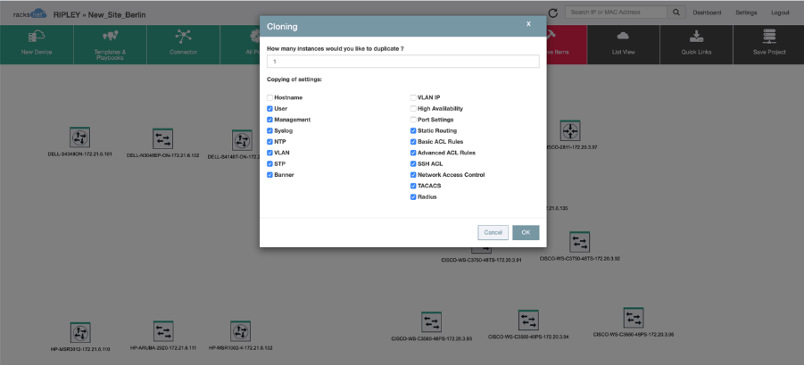
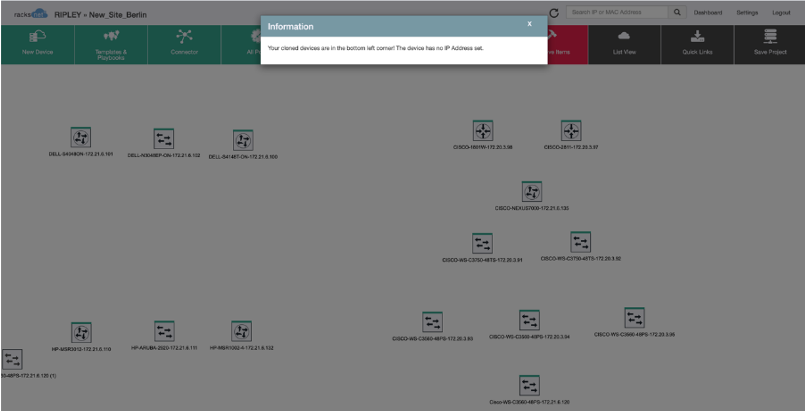
Sobald Sie fertig sind, wird das neue „geklonte“ Gerät in der unteren linken Ecke angezeigt. Das geklonte Gerät erfordert eine Änderung der IP-Adresse bzw. des Hostnamens, damit Sie fortfahren können (geklonte Geräte sind als „all-black“ markiert).
9.4 Build-my-Topology / Synchronisation
Mit Build-My-Topology können Sie auch bestehende Konfigurationen von Geräten (Brownfield) importieren. Der Prozess prüft auch auf Uplinks und die vorhandene Netzwerk-Topologie, sodass die racksnet® Software LLDP auf den Geräten aktivieren und die gesamte Topologie nachzeichnen kann.
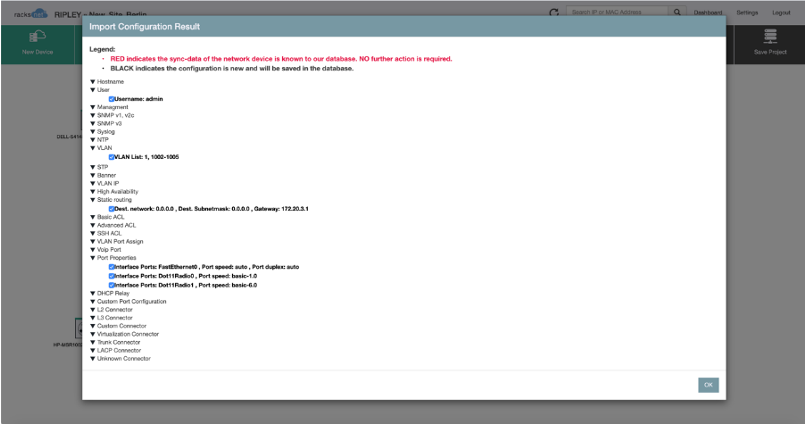
Sobald der „Build-My-Topology-Vorgang“ abgeschlossen ist, werden Ihnen die importierten Netzwerkfunktionen angezeigt.

Sie müssen die Gerätekonfigurationen überprüfen, bevor Sie fortfahren.
-> Klicken Sie hierzu auf „Parse Results“
Wenn die Geräteeinträge fehlerhaft sind oder Sie nicht wollen, dass sie importiert werden, können sie die unerwünschten Netzwerkeinträge abwählen.
9.5 Geräte-Einstellungen/New Device Properties
Die racksnet® Software betrachtet jedes Gerät als ein Netzwerkobjekt. Die Funktion bietet viele Möglichkeiten zum Ändern oder Anwenden von Netzwerk-Switch- Konfigurationen.

Um bei einem Gerät Einstellungen vorzunehmen gehen Sie wie folgt vor:
-> Klicken Sie auf „Properties“ -> „Basic- “ oder-> „Advanced Properties“.
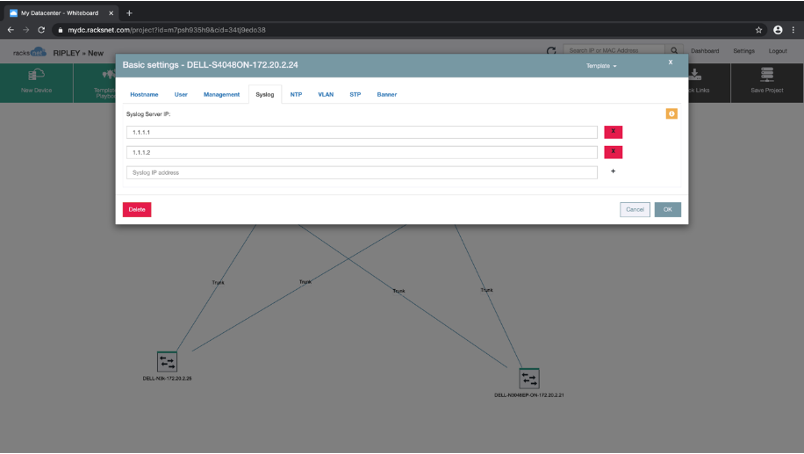
-> Geben Sie alle Informationen des Firmennetzwerks ein (z. B. Banner, Vlans, Hostname, IP usw.) und schließen Sie die Eingaben mit „OK“ ab.
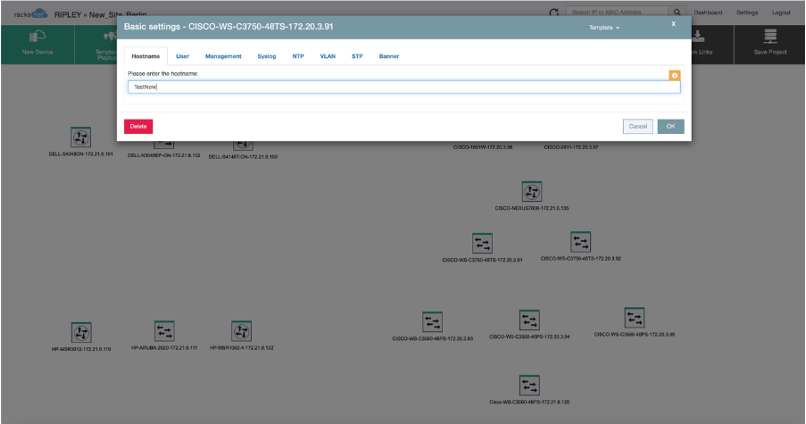
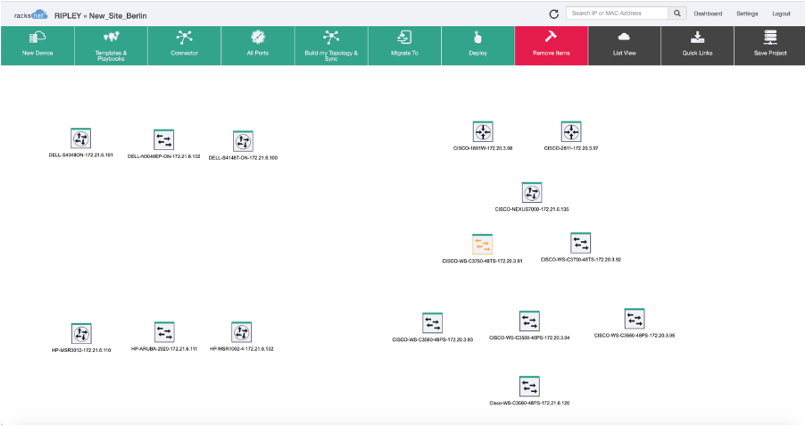
Ein Gerät, das seine Einstellungen geändert hat, wird orange markiert, so dass Sie als Netzwerkadministrator Geräte mit geänderten Konfigurationen sofort erkennen. Sobald Sie auf „Deploy“ klicken, verbindet sich der SDN-Controller über Rest, Python, Netconf oder SSH mit dem Gerät und übernimmt die Einstellungen.
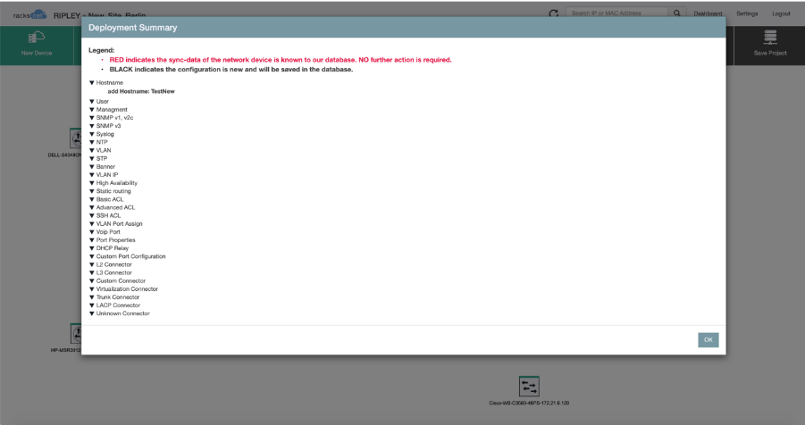
Vor der Bereitstellung der Netzwerk-Konfiguration wird Ihnen eine Zusammenfassung „Deployment-Summary“ angezeigt.
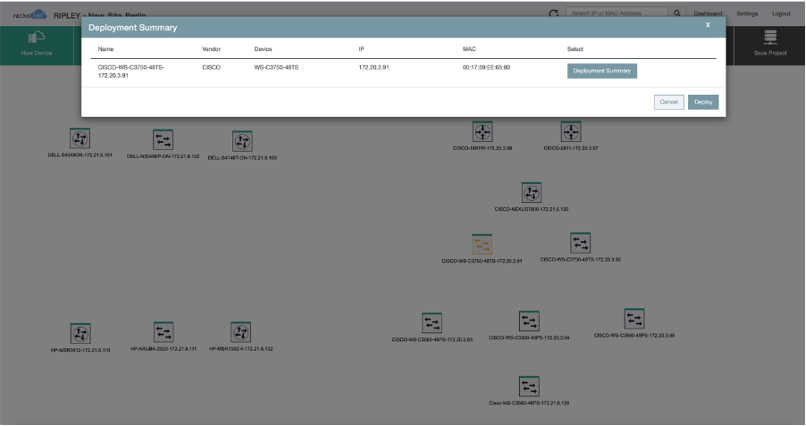
Alle Gerätekonfigurationen, die bereits in unserer Datenbank bekannt sind, werden „rot“ hervorgehoben. „Schwarz“ bedeutet, dass die Konfigurationsänderung neu ist und nur diese bereitgestellt wird.
Nachdem die Netzwerkänderung übernommen wurde, können Sie die „alten“ und „neuen“ Konfigurationen mit dem „Config-Comparison“ (Delta) vergleichen.
Gehen Sie zur gewünschten Gerätekonfiguration und
-> Klicken Sie „Compare Old Configurations“
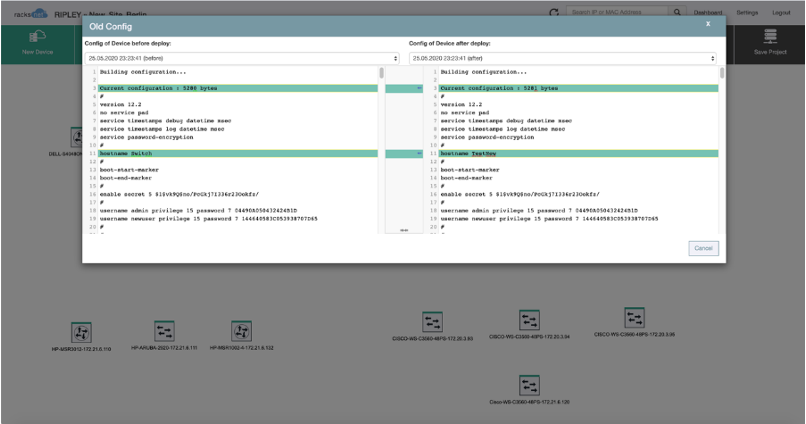
Hinweis: Aus Revisions- und Change-Management-Gründen speichert racksnet® bis zu zehn letzte Konfigurationsänderungen pro Gerät