


Firmware Manager Guideline
Getting Started (Download und Allgemeine Einstellungen)
Die racksnet® Firmware-Manager bietet einen Firmware Update Server (FUS) und einen
integrierten Syslog Server an. Hierfür werden die folgenden Files benötigt (falls Sie noch
kein Link erhalten haben, kontaktieren Sie bitte hierfür support@racksnet.com):
- RACKSNET_FIRMWARE_SYSLOG.mf
- RACKSNET_FIRMWARE_SYSLOG-1.vmdk
- RACKSNET_FIRMWARE_SYSLOG-2.iso
- RACKSNET_FIRMWARE_SYSLOG.ovf
Erstellen Sie damit eine neue VM (OVF-Vorlage bereitstellen) auf Ihrem ESX-Host.
Nachdem die VM erstellt wurde müssen zunächst einmal die allgemeinen Einstellungen
(Netzwerk/DNS) eingestellt werden. Dafür gehen Sie bitte wie nachfolgend beschrieben
vor:
a. Der Login für den Linux Server ist der Username: rackuser. Das Standard-Passwort
lautet: 123456
Die Anmeldung für die Firmware Manager GUI finden Sie hier.
Bitte ändern Sie das Passwort des Benutzers sofort mit dem Befehl: passwd
b. Unter /etc/network/interfaces.d/eth0 kann man mit einem Editor seiner Wahl vim
oder nano die IP des Servers ändern. Die Änderungen werden mit den Commands
übernommen:
Beispiel mittels nano:
sudo nano /etc/network/interfaces.d/eth0
auto eth0
iface eth0 inet static
address <Neue-IP-des-Servers>
netmask <Subnet-Mask-des-Servers>
gateway <gateway-IP-address>
dns-nameservers <dns-IP> <backup-dns-ip>
„CTRL + X“ drücken um aus dem Editor rauszukommen und die Einstellungen zu speichern.
Save (Yes/no): Y
sudo systemctl restart networking.service
Auch per SSH (Port 2222) ist es möglich, sich auf den Firmware Manager zu verbinden, falls bereits
die IP geändert wurde:
ssh racksuser@<IP> -p 2222
Öffnen des Firmware Managers
Sie erreichen den Firmware Manager unter: https://<IP>. Ihr Default Login ist die E-Mail: admin@customer.com. Das Standard-Passwort lautet: 123456.
Bitte nach dem ersten Login die Zugangsdaten ändern!
Anzeige der API
Mit Klick auf den API Button kann man sich den aktuellen API Key
anzeigen lassen. Klicken Sie anschliessend auf „Get API Key“, um diesen zu erneuern.
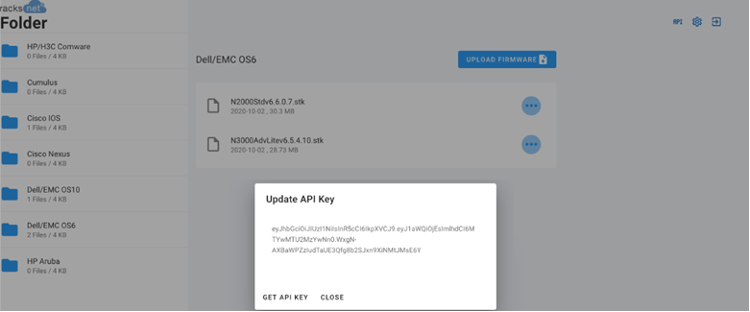
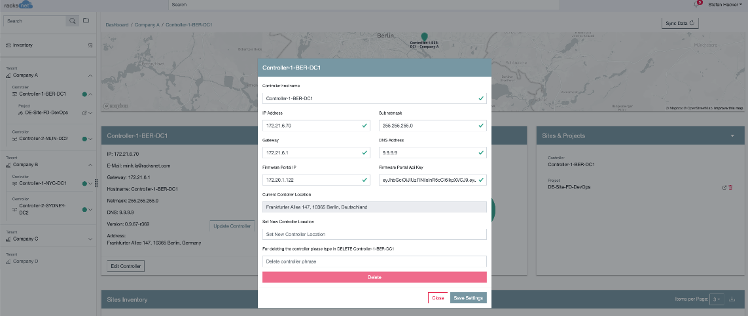
Der API Key muss ebenso wie auch die IP Adresse des Firmware Managers in der
App hinterlegt werden. Select the controller and “Edit Controller” to enter the key.
Zugang zum Syslog-Server
Unter http://<IP>:8080 ist ein GUI für den integrierten syslog Server erreichbar. Der Default Login ist: admin@customer.com. Das Standard-Passwort lautet auch hier: 123456
Bitte nach dem ersten Login die Zugangsdaten ändern!
TFTP / SFTP Änderungen
Per default ist für die Fimrware Updates der TFTP Übertragungsweg eingestellt, es kann
aber auch der SFTP Server benutzt werden, falls dies die Netzwerkgeräte unterstützen
(bitte hierfür die Netzwerk-Hersteller kontakieren).
Die Credentials für den integrierten SFTP Server sind: username: rackuser und das password: racksnet.
Hier kann man in der Datei /home/rackuser/container/sftp/users.conf das Password des
rackuser ändern. Um die Änderung zu übernehmen, muss der Container gelöscht und neu
erzeugt werden, mit den Commands:
docker rm -f sftp
docker run -itd –name sftp –restart always – v/home/rackuser/container/sftp/users.conf:/etc/sftp/users.conf:ro -v/home/rackuser/firmware:/home/rackuser/firmware -p 22:22 -d atmoz/sftp
docker exec sftp bash -c “echo ‘Ciphers chacha20- poly1305@openssh.com,aes256-gcm@openssh.com,aes128- gcm@openssh.com,aes256-ctr,aes192-ctr,aes128-ctr,aes256-cbc’ >>/etc/ssh/sshd_config”
docker restart sftp