

2.2 Installation SDN-Controller (Cloud)
Im Folgenden werden die Installationsschritte beschrieben um einen racksnet® SDN Controller lokal zu installieren und anschließend in der Cloud zu registrieren.
2.2.1 Anforderungen des virtuellen Gerätes
Server
FW Requirements to Internal Network Devices
Outside Connection
2.2.2 SDN-Controller Konfiguration
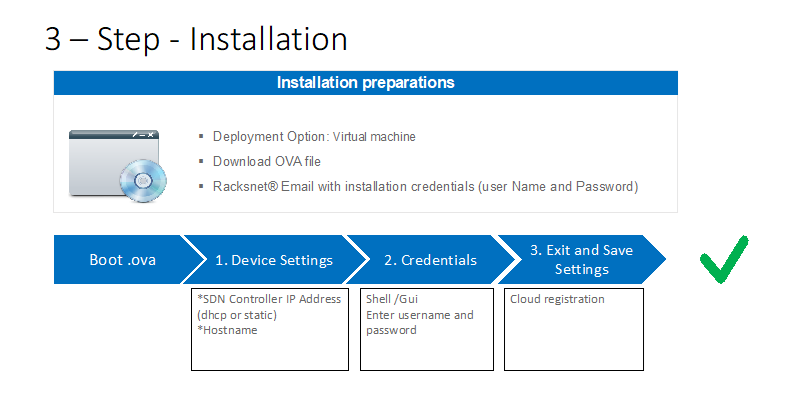
2.2.3 Boot der .ova-Datei
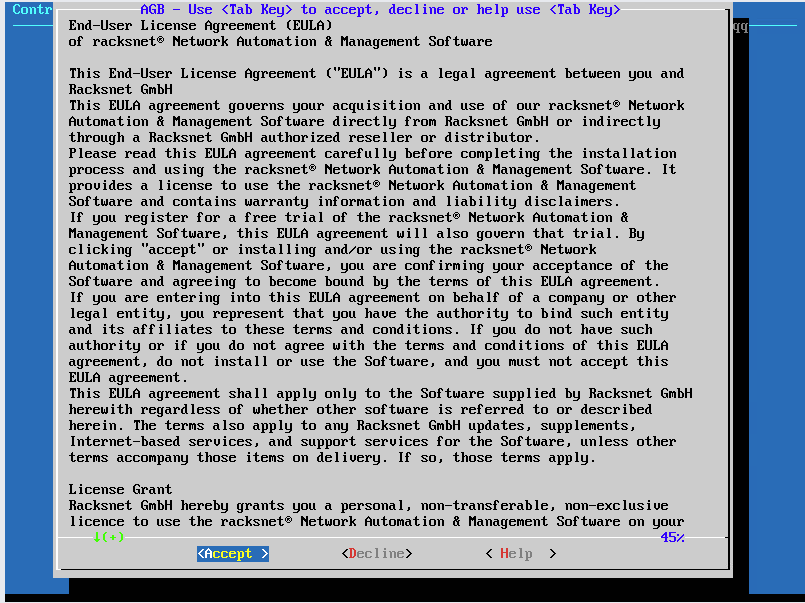
Bei der Erstinstallation des SDN-Controllers benötigt das Gerät eine Grundeinstellung. Bitte akzeptieren Sie die Lizenz-Bestimmungen:
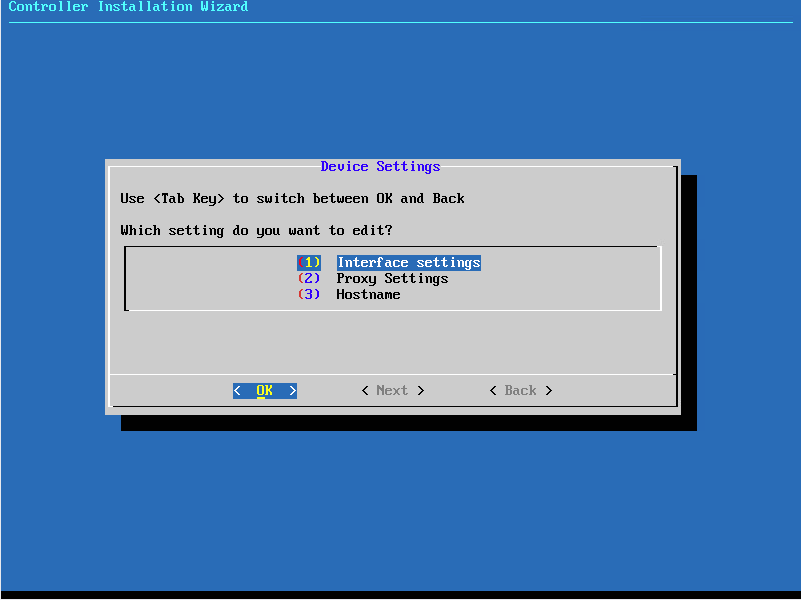
Wählen Sie im Menü des racksbox-Installationsassistenten das Untermenü "Interface Settings" mit den Pfeiltasten oder der Nummer und starten Sie den Vorgang mit „Enter”.
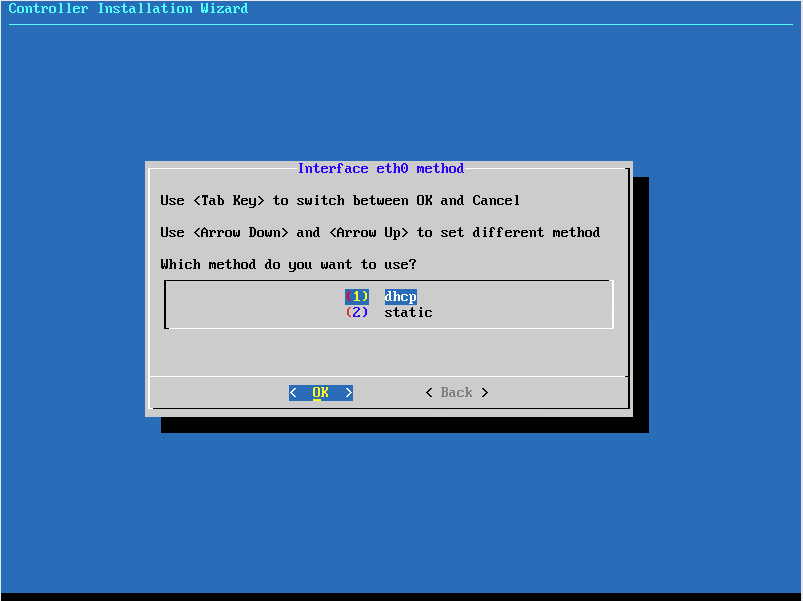
Entscheiden Sie, ob die IP-Adresse über DHCP oder statisch eingestellt werden soll. Bei DHCP ist nichts weiter zu tun und Sie gelangen zurück in das Untermenü:
Bei Auswahl von statisch müssen IP, Subnetzmaske, Gateway und ein DNS-Server eingestellt werden:
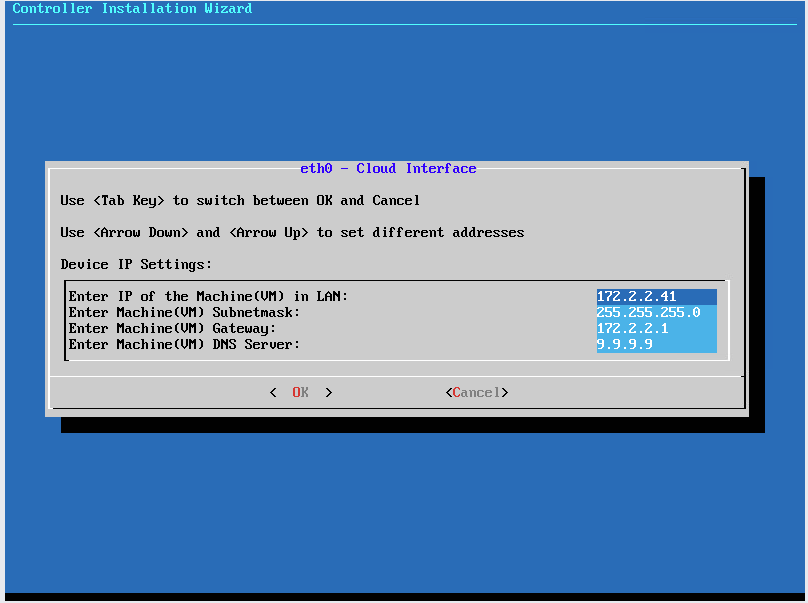
Hinweis: Sie erhalten eine „Fehlermeldung“, wenn bei gegebener IP-Einstellung keine Internetverbindung besteht.
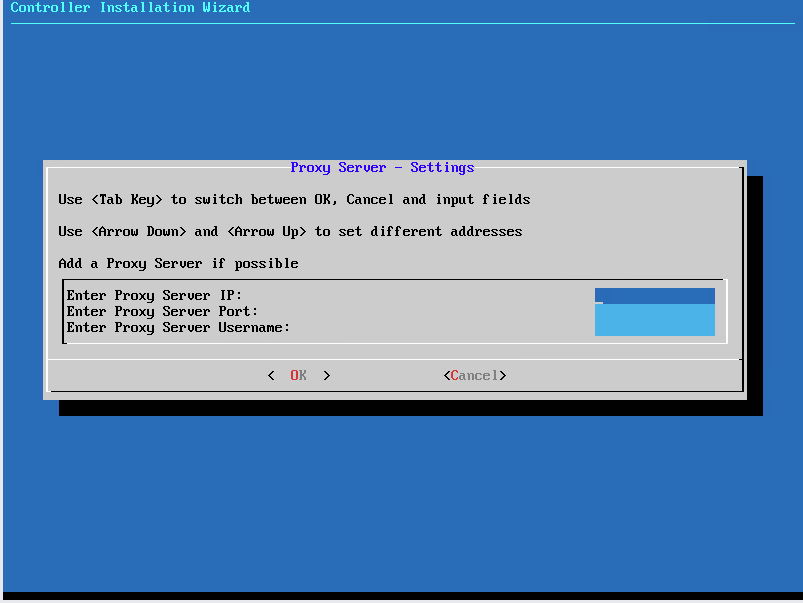
Für die Proxy-Einstellung (anderes Sub-Menü neben Interface Settings) geben Sie bitte eine IP-Adresse, Port und einen Benutzernamen für den Proxy ein:
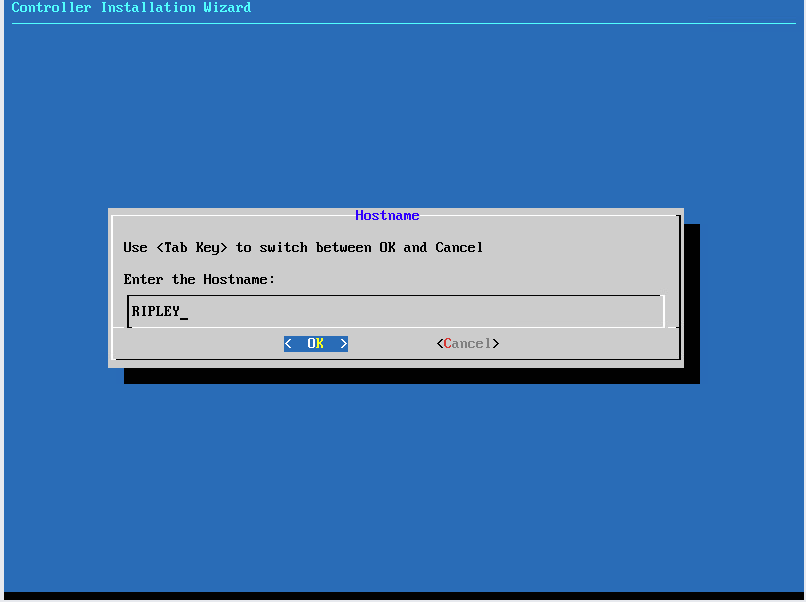
Geben Sie dem SDN-Controller einen Hostnamen. Dieser muss gesetzt werden:
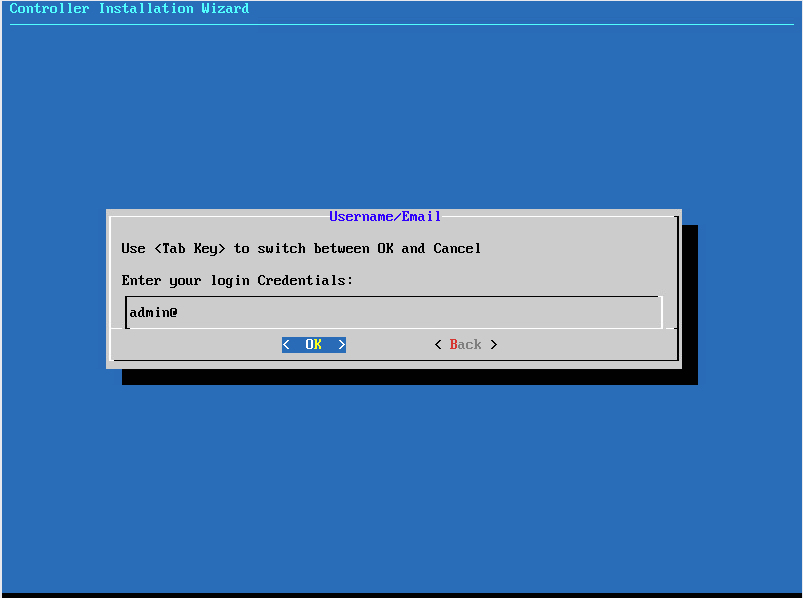
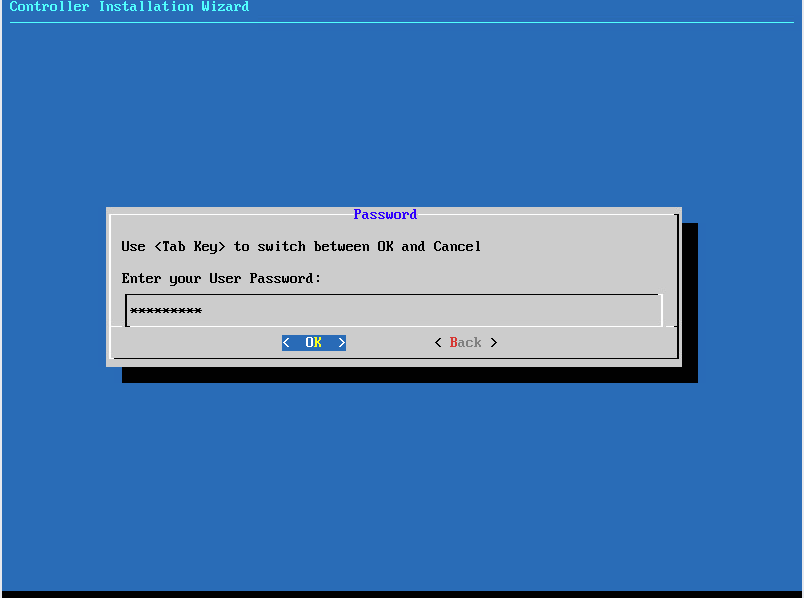
Nun benötigen Sie die E-Mail von racksnet® mit den „Installation Credentials“. Geben Sie eine gültige E-Mail Adresse des Rackusers ein und vergeben Sie ein Passwort:
2.2.4 Verbindung zur Cloud einrichten
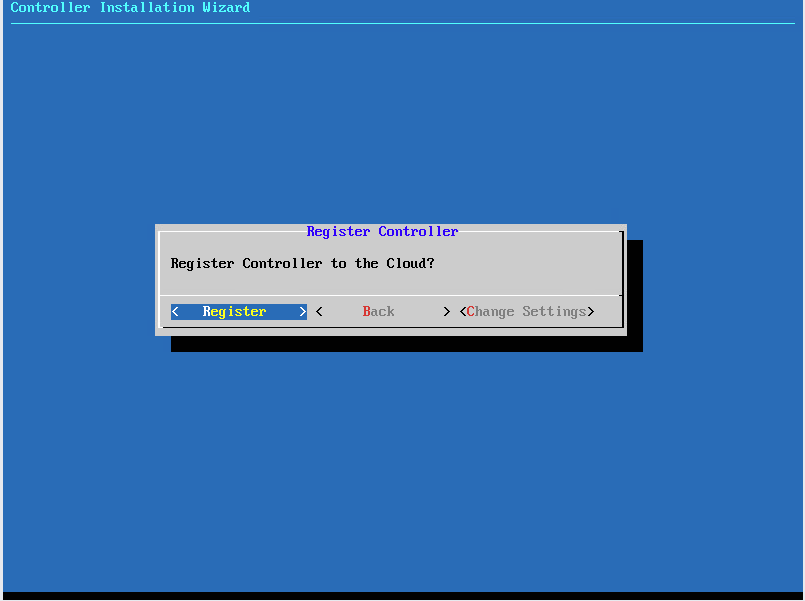
Wenn alle Eingaben korrekt sind, gehen Sie auf den "Register"-Button:
Klicken Sie "OK" sobald die Nachricht "Controller registered" erscheint:
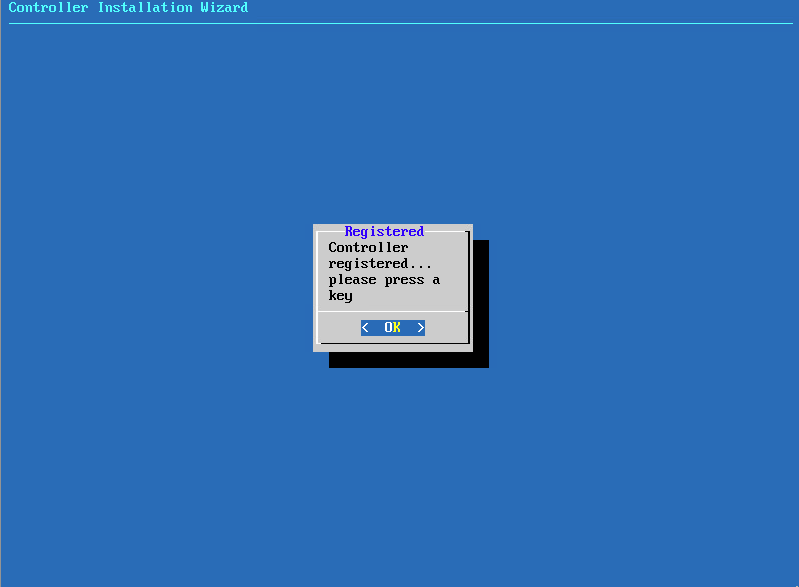
Der Controller startet neu und ist anschließend einsatzbereit.