
15. Migration
Dieser Prozess kann nicht rückgängig gemacht werden, stellen Sie unbedingt sicher, dass Sie diesen Migrationsprozess verstehen, bevor Sie auf „OK“ klicken.
Der Migrations-Button erlaubt Ihnen die Übertragung bzw. Übersetzung Ihrer Netzwerkkonfigurationen vom Hersteller A zu Hersteller B. racksnet® empfiehlt die Migration innerhalb der jeweiligen Geräte-Typen (z.B.: Router:Router, Core:Core etc.). Die Migration erfolgt typischerweise in zwei Phasen.
- Phase 1 - Global Settings: racksnet® migriert in dieser Phase Ihre globalen und auch Sicherheitseinstellungen (z.B. Hostname, VLAN, IP-Adressen, Routing, SNMP, Syslog etc.)
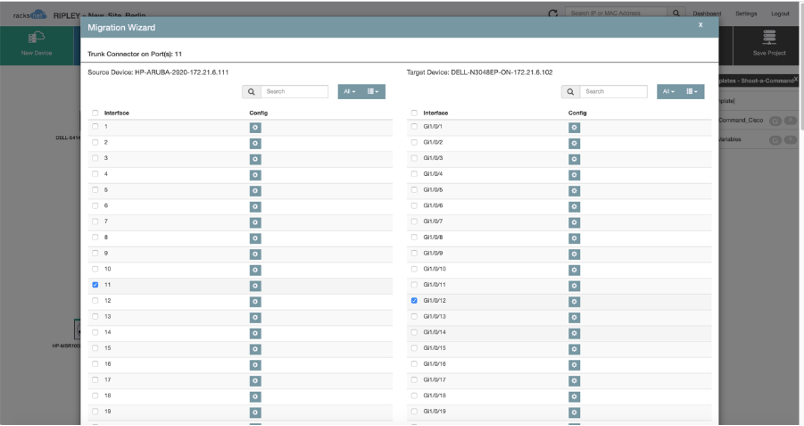
- Phase 2 - Interface Settings und Uplinks (optional): Diese Phase ist optional. Wenn Sie Ihre Interface Settings nicht migrieren möchten, klicken Sie bitte auf „No“, wenn Sie nach „Do you also want to migrate your Ports?“ gefragt werden. Der Prozess überspringt Phase 2 und startet Phase 1 auf dem neuen Zielgerät. Wenn Sie auf "Yes" klicken, werden Ihnen im nächsten Bildschirm die Schnittstellen Ihres Quellgerätes (links) und die neuen Interface Settings des Zielgerätes (rechts) angezeigt. Bitte klicken Sie auf die Interfaces des Zielgerätes, um diese neuen Uplinks zuzuweisen.
Um die Migration durchzuführen müssen Sie das Gerät zunächst synchronisieren sodass nur die Netzwerkfunktionen migriert werden, die in der Deployment Summary beschrieben sind:
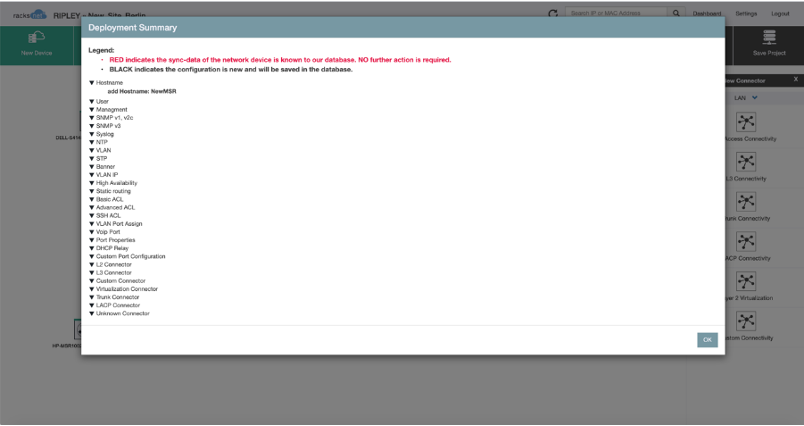
Unterstützte Netzwerk Funktionen die migriert werden können:
- Hostname
- User Management
- SNMP
- Syslog
- VLAN
- STP
- Banner
- VLAN IP
- High Availability
- Routing
- ACL (basic, advanced)
- SSH Access
- Port Settings
- Custom Port configurations
- Layer 2 Connectors
- Layer 3 Connectors
- Trunk
- LACA
Um ein oder mehrere Geräte zu migrieren:
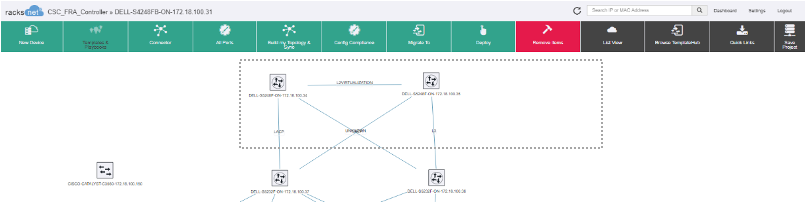
-> Markieren Sie das Ausgangsgerät (s).
-> Klicken Sie auf „Migrate To“
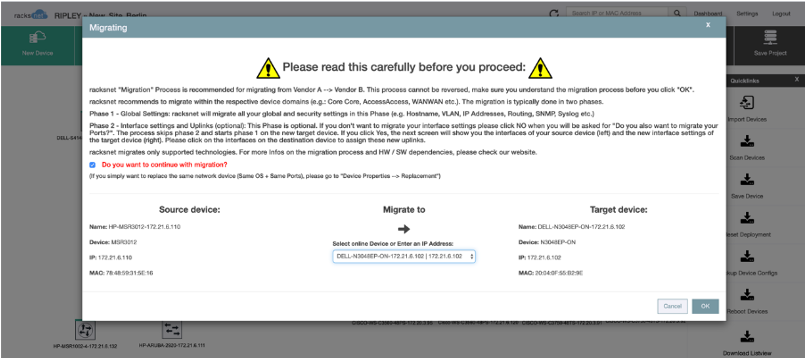
-> Prüfen Sie „Do you want to continue with migration?“
-> Wählen Sie das Zielgerät and klicken Sie „OK“
-> Beantworten Sie mit „Yes” / „No”„Do you want to migrate also port settings?”
Falls „No”, werden nur Basic and Security Settings migriert. Falls „Yes”, erscheint ein neues
Popup wo Sie die Ports für das Zielgerätes auswählen.
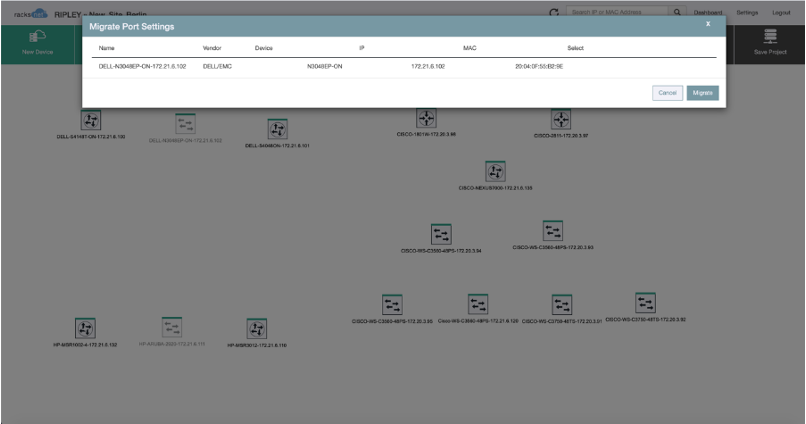
Beim Migrieren von Ports erhalten Sie eine Übersicht über das Quell- und Zielgerät. Die linke Seite ist das Quellgerät mit der angewendeten Funktion (Trunk Connector), die rechte Seite bietet Ihnen an, den Port auszuwählen. Einmal ausgewählt, können Sie nach unten scrollen und auf „Save” klicken.
Für jede Portfunktion (Uplinks, Port-Vlans usw.) wird eine neue Seite zur Bestätigung angeboten.