

3. Erster Login ins Dashboard (On Premise)

> Loggen Sie sich mit Ihren, inzwischen auf dem Server eingetragenen, Zugangsdaten ein.
Hinweis: Login mit der eingestellten IP-Adresse https://<IP>;
Default User Werte: admin@customer.com sowie Passwort: 12345678.
Sobald Sie sich eingeloggt haben, können Sie unter Settings -> User eine neuen Benutzer (wichtig: mit Admin-Rechten) anlegen. Außerdem können Sie in den Settings weitere Grundeinstellungen vornehmen.
Hinweis: Default ist admin@customer.com und 12345678 als Passwort hinterlegt. Dieser User hat keinen zweiten Faktor. Deshalb sollte sofort ein neuer Benutzer mit Admin-Rechten angelegt werden und der alte User (Admin) gelöscht werden. Außerdem sollte jetzt auch das Tenant-Passwort für admin@customer.com geändert werden.
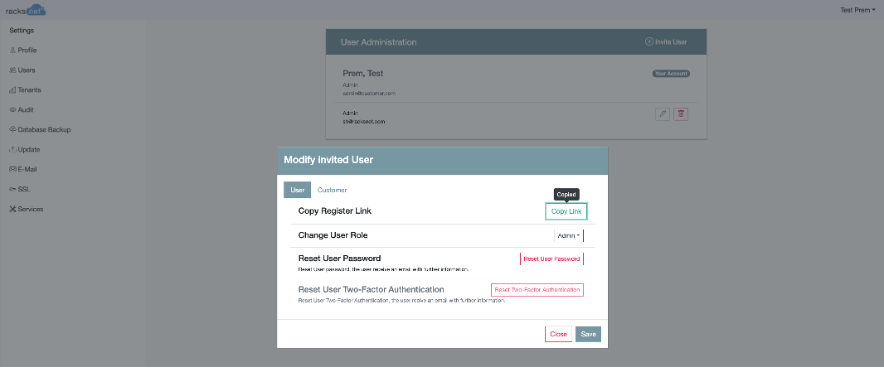
Copy Register-Link und Reset Passwort
Hinweis: Wenn kein Mail-Server eingetragen ist, muss der Register-Link nach dem Anlegen im Modify des Users kopiert und an die betreffende Person gesendet werden. Der Register-Link funktioniert nicht mit einer aktiven Session. Diese muss vorher geschlossen werden. sieh
Für künftige Anmeldungen empfiehlt es sich die Zwei-Faktor-Authentifizierung zu verwenden. Auch das können Sie einstellen. Verwenden Sie für die Zwei-Factor-Authentifizierung auf Ihrem Mobiltelefone z.B. den Google Authentificator, Microsoft Authentificator oder Authy.
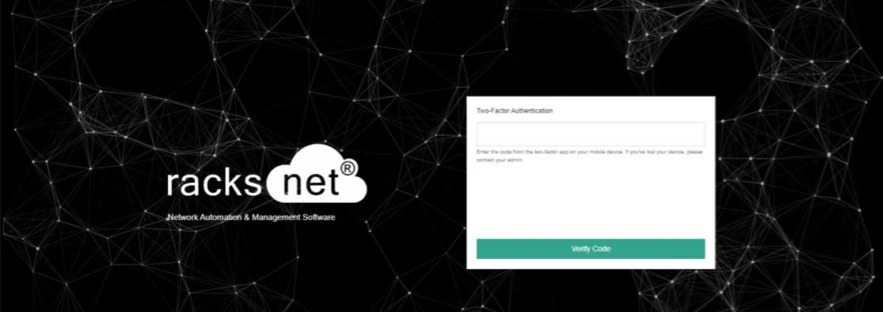
Abb. Login / Multi-Faktor-Authentifizierung
Anschließend gelangen Sie in das Dashboard, wo Sie nun weitere Einstellungen vornehmen können. Öffnen Sie zunächst das Einstellungs-Menü rechts oben, um jetzt den Mail-Server für Benachrichtigungen/Notifications und SSL-Zertifikate zu definieren.
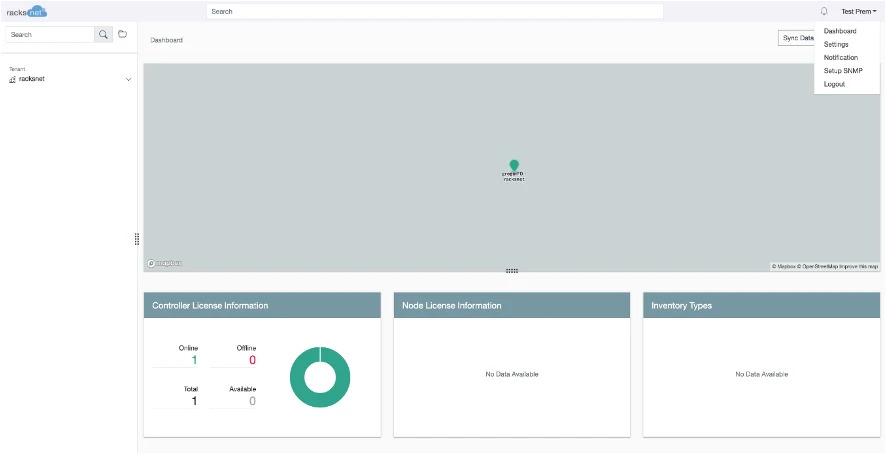
Abb. Dashboard > Settings